En bref
On vous demande de répéter, votre voix résonne ou le bruit du clavier couvre vos phrases. Avant de changer de webcam, cherchez ce qui dégrade réellement le son : le micro, l’écho, la pièce ou la connexion.
Quand votre voix arrive mal aux autres
Un mauvais son ne se manifeste pas toujours de la même façon. Une voix lointaine oriente d’abord vers la position ou la sélection du microphone. Un écho apparaît lorsque le son diffusé par les haut-parleurs revient dans le circuit audio. Une voix hachée ou des mots qui disparaissent peuvent plutôt orienter vers la connexion ou vers un traitement logiciel trop agressif.
La visioconférence repose bien sur un dispositif audio distinct de la webcam : la CNIL rappelle que ces outils utilisent le microphone et la webcam, avec une connexion à internet. Le premier test consiste donc à vérifier quel microphone est réellement sélectionné dans l’application, puis à écouter le résultat avec un interlocuteur.
Demandez à votre interlocuteur de décrire précisément ce qu’il entend : voix faible, écho, coupures, bruits de fond ou décalage. Cette observation évite de modifier plusieurs réglages en même temps.
Le son de la visioconférence se dégrade pour des raisons différentes
Le microphone n’est pas celui que vous croyez
Un ordinateur peut sélectionner le microphone d’une webcam, d’un écran, d’un casque ou d’un périphérique resté branché. Le geste consiste à ouvrir les réglages audio de l’application, à choisir le périphérique voulu et à vérifier que l’indicateur de niveau réagit quand vous parlez.
Par prudence, faites ce test avant de modifier les filtres de réduction du bruit. Un réglage appliqué au mauvais microphone ne change rien à ce que votre interlocuteur entend.
Votre bouche est trop éloignée du micro
Un microphone placé loin de vous capte davantage la pièce et les bruits situés autour de la table. Rapprochez-vous de lui, orientez-le vers votre bouche et gardez une position stable pendant l’échange. Si le son devient plus net, le problème venait au moins en partie du placement.
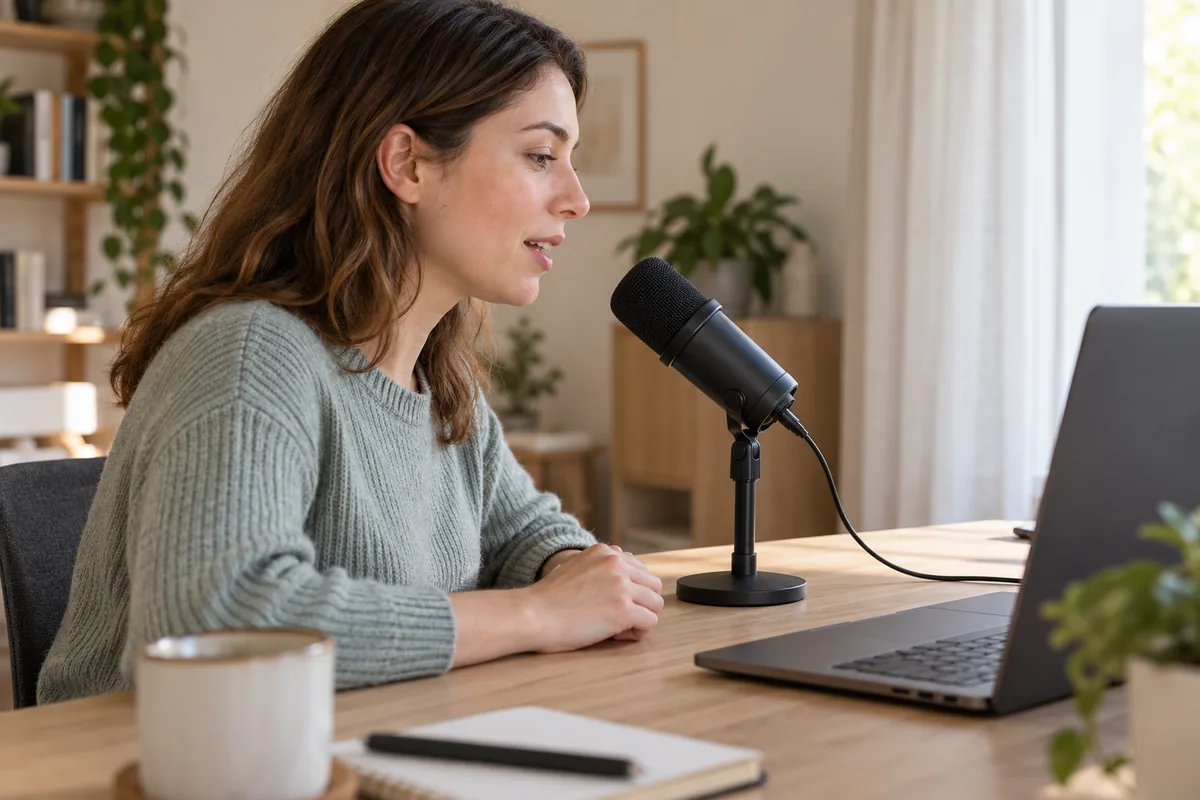
Un micro directionnel mal placé peut donner un résultat plus mauvais qu’un microphone intégré : il faut placer la zone de captation du côté de la bouche, et non derrière ou sur le côté de l’appareil.
Les haut-parleurs créent un écho
Si votre interlocuteur entend sa propre voix, essayez un casque et coupez la sortie sonore des haut-parleurs. Le casque rapproche aussi la source d’écoute de vos oreilles et évite que le son de la conversation se répande dans la pièce.
Par précaution, baissez aussi le volume avant de remettre un casque. Si l’écho disparaît avec cette seule modification, inutile de chercher d’abord une panne de webcam.
La pièce renvoie la voix ou le réseau la découpe
Une pièce vide, avec des murs durs et peu de textiles, renvoie davantage les sons. Fermez les fenêtres, éloignez le microphone d’une surface très proche et ajoutez autour de vous des éléments déjà présents : rideaux, tapis, canapé ou bibliothèque. Ces gestes modifient l’environnement, mais ils ne transforment pas une pièce résonnante en studio et ne traitent pas une connexion instable.
Pour une voix hachée, observez si l’image se fige en même temps. L’Arcep indique que l’association d’un VPN et du Wi-Fi peut ralentir le débit, notamment pendant une visioconférence, qui consomme beaucoup de bande passante. Par prudence, rapprochez-vous de la box ou reliez directement l’ordinateur à celle-ci avec un câble Ethernet si votre installation le permet.
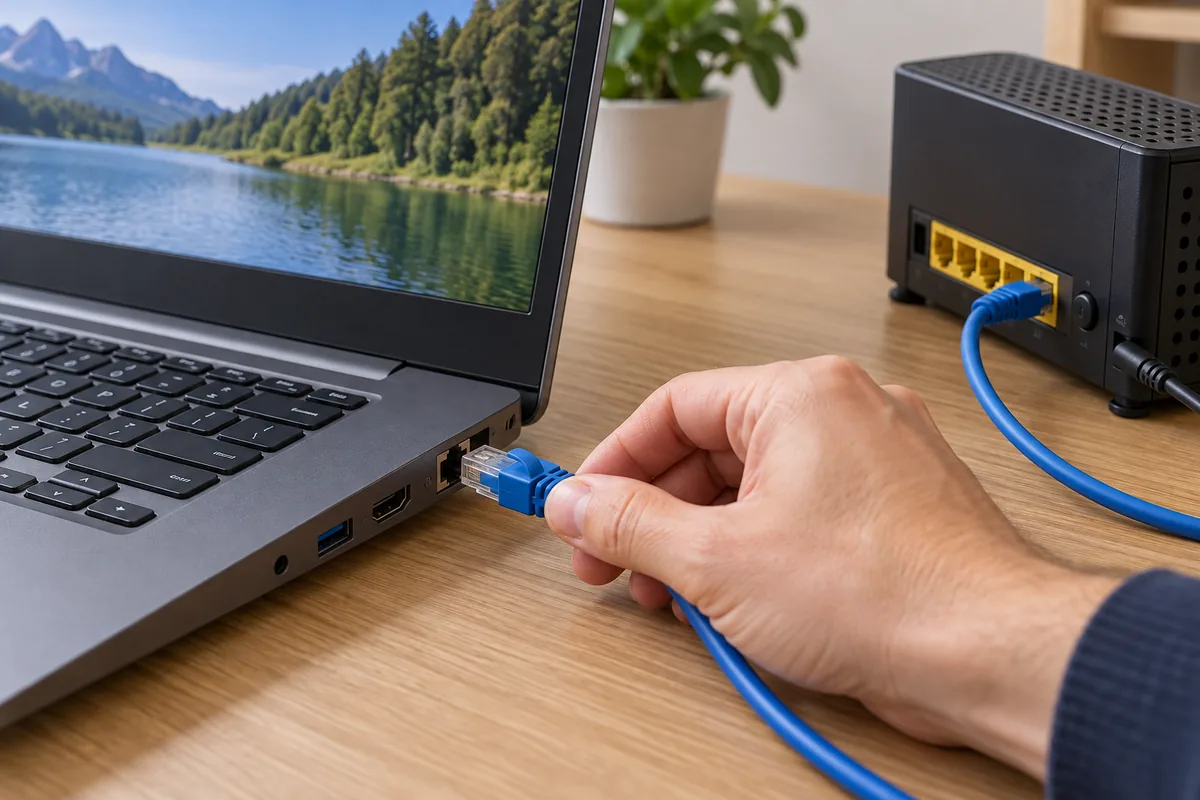
L’Arcep signale également qu’une gigue élevée peut perturber la fluidité simultanée du son et de l’image. Le geste utile n’est alors pas de parler plus fort : il faut comparer la réunion avec et sans VPN, puis avec une autre connexion si cette possibilité existe.
Avant d’acheter, faites parler les réglages
Commencez par sélectionner le bon microphone dans l’application. Faites ensuite un enregistrement court ou demandez un retour à votre interlocuteur. Approchez le micro, essayez un casque, puis réduisez les sources de bruit autour de vous. Entre chaque changement, gardez les autres réglages identiques : vous saurez ainsi ce qui a réellement modifié le son.
- Voix faible : rapprochez le micro et vérifiez le niveau d’entrée.
- Écho : remplacez les haut-parleurs par un casque et vérifiez la sortie audio sélectionnée.
- Clavier ou ventilateur trop présent : éloignez la source bruyante, placez le micro du côté de votre bouche et testez la réduction de bruit avec prudence.
- Voix hachée avec image instable : comparez le Wi-Fi, la connexion filaire et l’usage du VPN.
- Résonance : ajoutez des textiles ou éloignez-vous des murs et des surfaces nues.
Ces gestes demandent surtout de l’observation, plusieurs essais et une position régulière. Ils ne remplacent pas une intervention sur le réseau, un périphérique défectueux ou un problème propre à l’application.
Un micro de bureau change surtout la place du geste
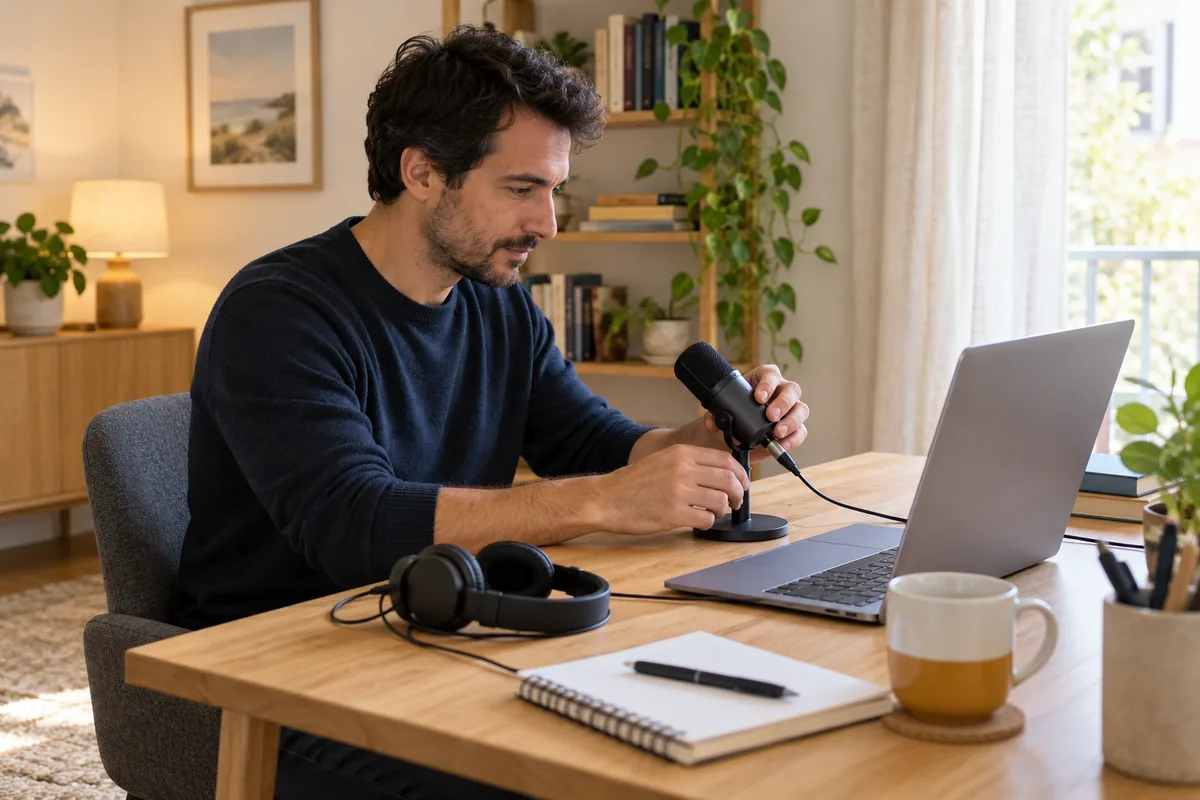
Un micro USB directionnel de bureau peut remplacer le microphone éloigné de l’ordinateur et vous obliger à installer un périphérique dédié. Il demande une place fixe sur le bureau, une orientation vers la bouche, une sélection dans l’application et un entretien de la position entre les réunions.
Un traitement de réduction du bruit peut retirer une partie des sons de clavier, de ventilation ou de conversation présents autour de vous. Il ne corrige pas un mauvais choix de périphérique, ne répare pas une connexion qui découpe la voix et ne supprime pas la résonance d’une pièce par lui-même. Il peut aussi modifier le timbre ou couper des débuts de mots : écoutez un enregistrement avant de l’utiliser pendant un entretien important.
Ce type d’équipement répond à un usage où le son revient souvent comme problème : télétravail régulier, entretiens ou enregistrements. Il demande un achat, une installation et une vérification. Pour un usage occasionnel, un casque filaire déjà disponible peut éviter cette dépense, à condition de placer le microphone près de la bouche et de sélectionner le bon périphérique.
| Ce que vous constatez | Ce que l’équipement change | Ce qu’il ne change pas |
|---|---|---|
| Voix lointaine avec le portable posé sur le bureau | Un micro dédié se place plus près de la bouche | Il ne corrige pas un périphérique mal sélectionné |
| Clavier ou ventilateur audible | Un traitement de bruit peut réduire une partie des sons autour de vous | Il ne rend pas silencieuse une pièce bruyante |
| Voix hachée et image instable | Il ne modifie pas la qualité de la connexion | Le réseau et le VPN restent à examiner |
| Écho entendu par les autres | Il peut être utilisé avec un casque qui évite la sortie par haut-parleurs | Il ne remplace pas le choix correct de la sortie audio |
Si la voix reste hachée après le test filaire
Contactez le support informatique ou votre fournisseur d’accès si le son et l’image se coupent encore après la sélection du bon périphérique, l’essai avec un casque et la comparaison entre Wi-Fi et connexion filaire. Ce signe précis oriente vers un problème de réseau, de VPN ou de configuration qui dépasse le simple placement du micro.
Si une seule application produit le défaut alors qu’un enregistrement local et une autre application donnent une voix claire, rapprochez-vous plutôt du support de cette application. Si plusieurs appareils présentent le même symptôme sur la même connexion, notez les moments où les coupures apparaissent et les réglages utilisés avant de demander de l’aide.
Le son se diagnostique avant l’image
Commencez par le périphérique sélectionné, la distance à la bouche et le casque. Traitez ensuite la résonance de la pièce et la connexion, en particulier si l’image se fige avec la voix. Un micro de bureau remplace un capteur éloigné et une partie des réglages répétés ; il ne traite ni une panne réseau ni toutes les caractéristiques de la pièce. Le choix dépend donc du problème qui revient, du temps que vous acceptez de consacrer aux essais et de l’équipement que vous possédez déjà.