En bref
Vous déplacez votre box, tirez légèrement sur le câble Ethernet et la connexion disparaît. La fiche tient encore dans la prise, mais la gaine porte une marque, le câble forme un angle serré ou le clip ne verrouille plus correctement.
Un entretien utile ne consiste pas à traiter le câble comme un objet fragile à manipuler sans cesse. Il consiste surtout à repérer ce qui le met en tension, à retirer les poussières visibles sans forcer et à éviter que son trajet ne crée de nouvelles contraintes.
Un câble Ethernet s’abîme souvent sur son trajet
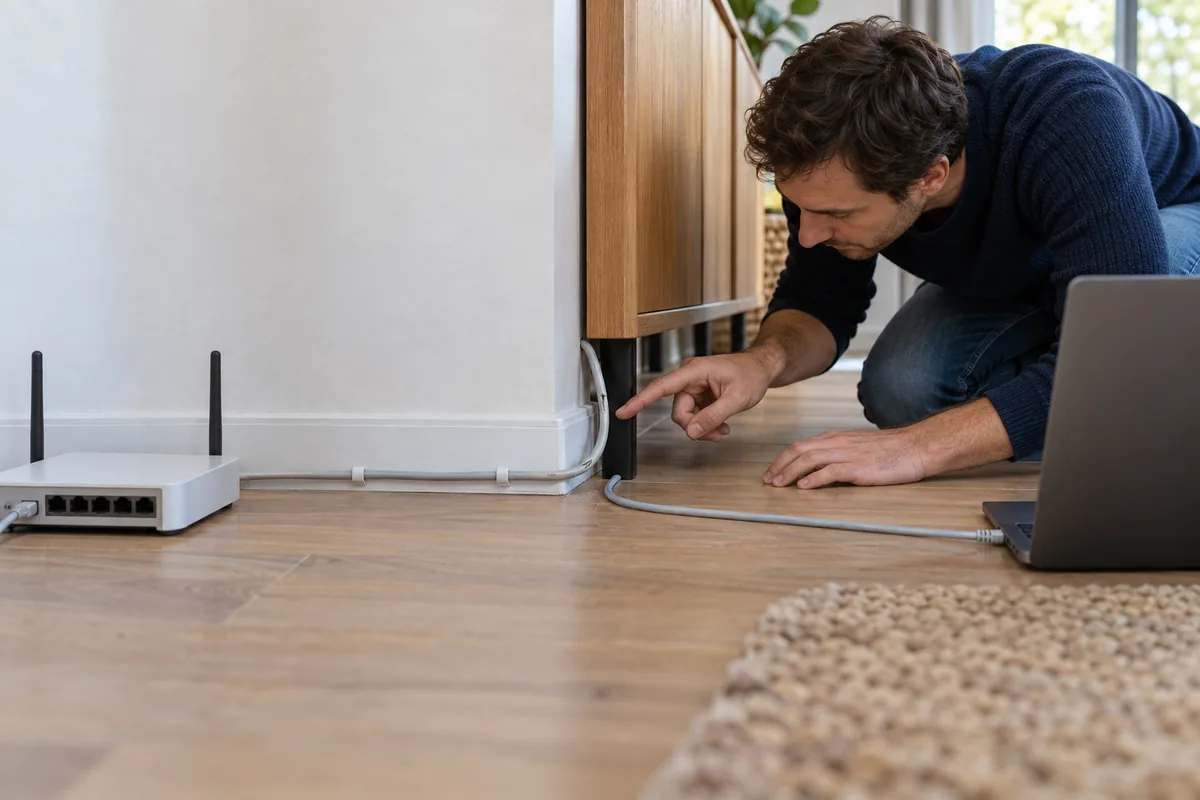
Commencez par observer l’installation sans rien débrancher. Suivez le câble entre la box, le routeur, l’ordinateur, le téléviseur ou le panneau mural. Regardez les endroits où il passe derrière un meuble, sous un pied, contre une plinthe ou près d’une roue de chaise.
Recherchez une gaine fendue, aplatie, entaillée ou fortement blanchie. Une marque profonde ne prouve pas à elle seule qu’une coupure est présente, mais elle désigne une zone à surveiller. Examinez aussi les deux fiches : le petit clip de verrouillage doit être présent et ne doit pas rester coincé sur le côté.
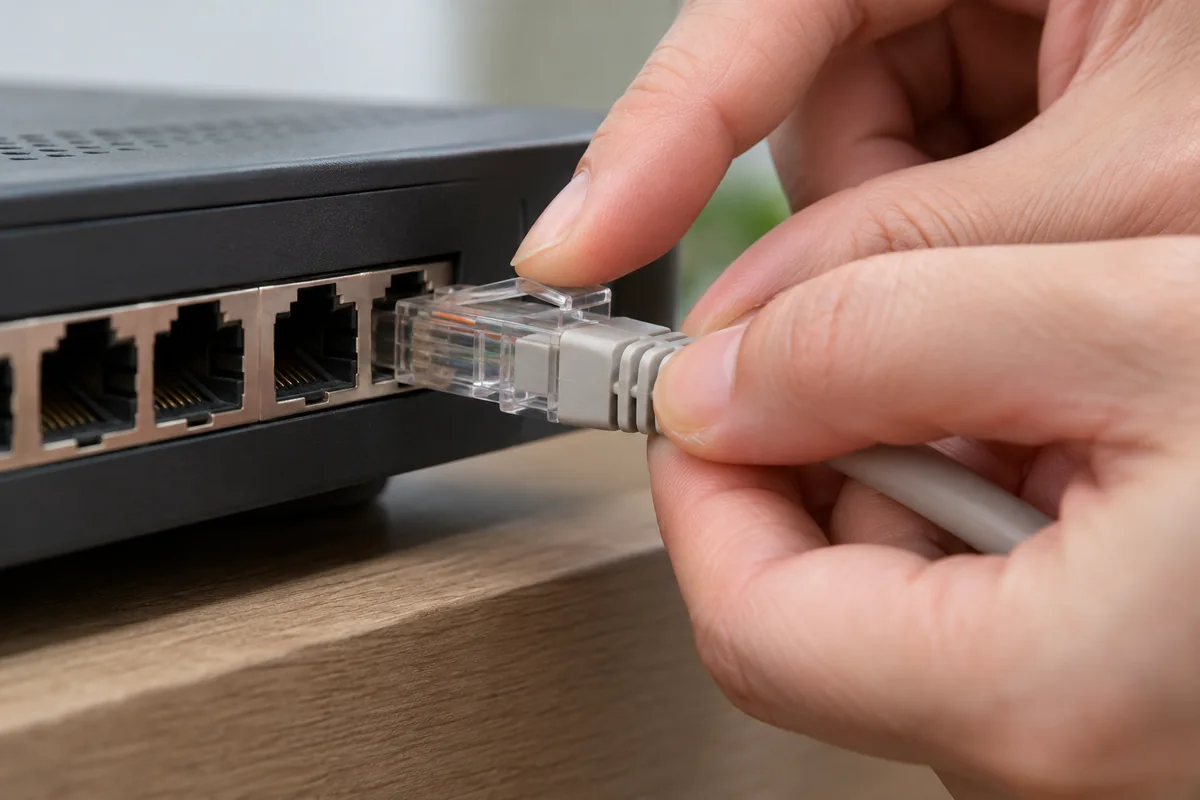
Débranchez ensuite le câble en tenant la fiche et non le fil. Si le clip résiste, appuyez dessus avant de tirer doucement. Tirer sur la gaine transmet l’effort à la fiche et peut accentuer une faiblesse déjà visible.
Posez le câble sur une surface dégagée et comparez son état à celui de son autre extrémité. Cette observation distingue ce qui concerne le trajet de ce qui concerne une fiche particulière.
Remettre le câble Ethernet à plat, sans rien acheter
- Débranchez sans tirer sur le fil. Saisissez chaque fiche par son corps. Par prudence, mettez l’équipement hors tension si vous devez déplacer plusieurs appareils ou intervenir dans un espace difficile d’accès.
- Libérez les points d’écrasement. Écartez le câble d’un pied de meuble, d’une porte, d’une roulette ou d’un objet posé dessus. Ne le laissez pas passer là où il sera pincé au prochain déplacement.
- Retirez les torsions visibles. Déroulez le câble doucement et laissez-le reprendre une forme naturelle. Évitez de le tordre en sens inverse pour aller plus vite : un redressement brutal ajoute un effort à la gaine et aux fiches.
- Élargissez les courbures. Faites suivre au câble un trajet souple, sans angle brutal juste avant une prise. Une boucle large demande moins de manipulation qu’un câble plié dans un espace étroit.
- Éloignez les zones de passage. Faites passer le câble derrière le meuble plutôt que devant son pied ou dans l’axe d’une porte. Par prudence, ne le coincez pas sous un tapis si quelqu’un risque de marcher dessus ou de l’accrocher.
- Examinez les prises. Retirez seulement la poussière visible autour de l’ouverture avec un geste sec et léger. N’introduisez ni liquide, ni objet métallique, ni outil pointu dans la prise. Si une poussière reste inaccessible, laissez-la en place plutôt que de pousser un objet à l’intérieur.
- Rebranchez droit. Alignez la fiche avec la prise et poussez sans la faire pivoter. Le clip doit s’engager sans pression excessive. Pour retirer la fiche plus tard, appuyez sur ce clip avant de tirer.
- Observez le nouveau trajet. Déplacez les appareils sans remettre le câble en tension. Laissez un peu de jeu près des prises afin qu’un mouvement ordinaire ne tire pas directement sur les connecteurs.
Ces gestes retirent des contraintes et une poussière visible. Ils ne réparent pas une gaine entaillée, un clip cassé, une fiche qui ne tient plus ou une prise qui bouge dans son support. Ils ne remplacent pas non plus une recherche de panne lorsque le problème vient de l’équipement situé à l’autre extrémité.
Avant de nettoyer une prise réseau, choisissez la prudence
Une prise Ethernet n’est pas un endroit où improviser avec de l’eau, un coton-tige humide, une lame ou un trombone. Par précaution, gardez les mains sèches et travaillez avec une bonne visibilité. Si vous ne voyez pas ce que vous touchez, interrompez le nettoyage plutôt que d’exercer une pression à l’aveugle.
Ne forcez pas une fiche qui ne rentre pas. Vérifiez son orientation, l’état du clip et l’absence d’obstacle visible. Une fiche qui demande un effort inhabituel peut signaler un alignement incorrect, une déformation ou un problème de prise. Dans ce cas, répéter le branchement ne traite pas la cause.
Par prudence, ne déplacez pas un câble déjà très marqué pour vérifier s’il fonctionne encore. Si la connexion revient seulement lorsque vous le courbez ou le maintenez dans une position précise, laissez-le au repos et prévoyez son remplacement. Une position forcée transforme le dépannage en nouvelle contrainte.
Le nettoyage des connecteurs est donc une opération limitée : il retire ce qui est visible et accessible depuis l’extérieur. Il ne remet pas en état un contact déformé, une gaine endommagée ou une prise desserrée.
Quand un câble neuf ou une protection devient utile
Un achat se justifie lorsque le câble demande une surveillance permanente ou lorsque son trajet continue de le mettre en danger. Un câble neuf remplace alors les manipulations répétées autour d’une gaine marquée, d’un clip absent ou d’une fiche qui se débranche au moindre mouvement. Il ne corrige pas une prise murale instable ni un appareil qui provoque la coupure.
Remplacez également le câble si vous constatez une entaille, un écrasement prononcé, une partie exposée ou une déformation qui réapparaît après l’avoir déroulé. Ne cherchez pas à maintenir cette zone avec du ruban pour la faire durer : le ruban peut masquer l’état du câble et ne supprime pas la contrainte du trajet.
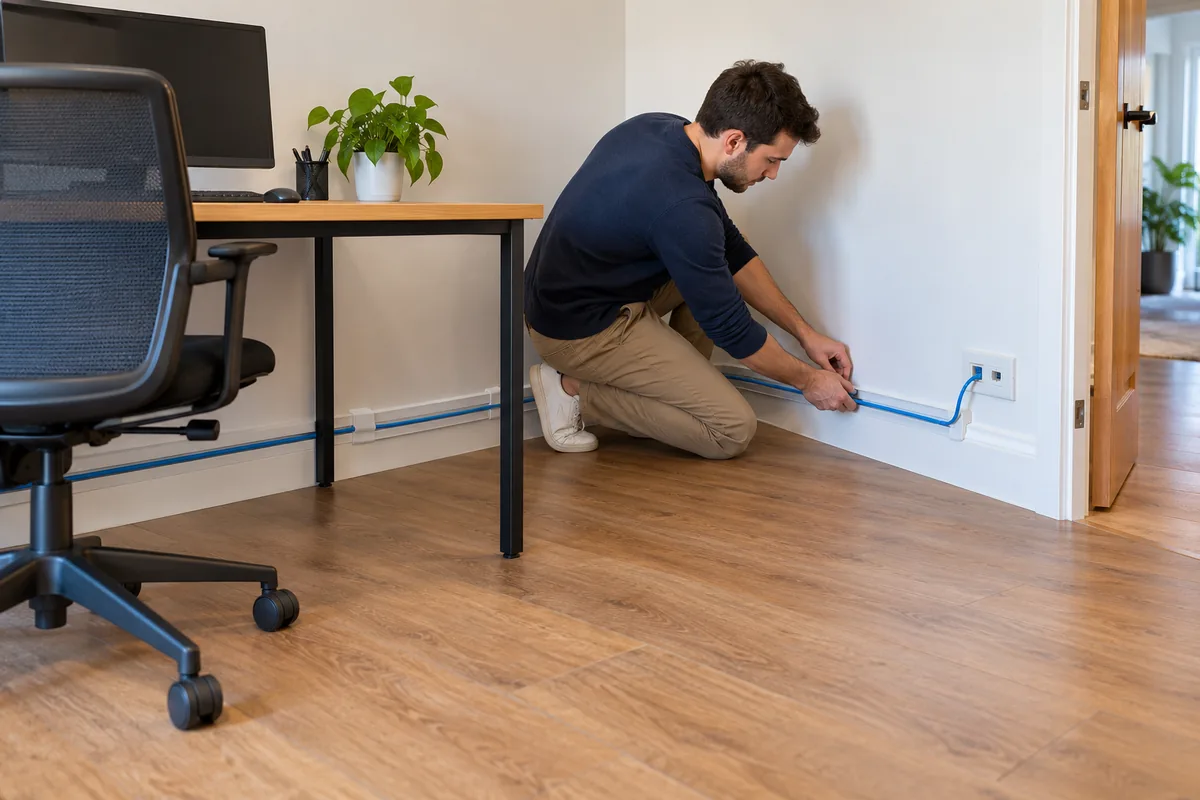
Une attache adaptée, une goulotte ou une gaine de passage peut être utile lorsque le câble reste exposé à un pied de meuble, à une porte ou aux passages répétés. Cet accessoire ne répare pas le câble. Il remplace la nécessité de le repositionner à chaque déplacement et rend son chemin plus prévisible.
Si le câble doit parcourir une longue distance, mesurez le trajet avant d’acheter. Évitez de tendre le câble entre deux équipements pour gagner quelques centimètres. L’ARCEP indique qu’un câble Ethernet transporte le signal sur une distance maximale de 100 mètres sans perte de débit lorsqu’il relie un répéteur Wi-Fi à une box ; cette indication concerne ce cas précis, pas une promesse générale pour toute installation domestique.
Lorsque plusieurs câbles se croisent, identifiez celui qui pose problème avant de remplacer tout le réseau. Un câble neuf change le lien entre deux équipements ; il ne change pas la configuration de la box, du routeur ou de la prise murale.
Le câble Ethernet doit rester visible, souple et détendu
Après l’entretien, retenez trois vérifications simples : la gaine ne doit pas être pincée, les fiches doivent être manipulées par leur corps et le trajet ne doit pas transformer le câble en obstacle ou en poignée. Le nettoyage retire une poussière visible ; il ne traite pas une dégradation matérielle.
Si la connexion coupe encore, observez ce qui change lorsque vous remplacez le câble, la prise ou l’équipement situé à l’autre extrémité. Un câble entretenu demande peu d’interventions : il est installé sans tension, protégé des écrasements et remplacé lorsque son état visible ne permet plus de lui faire confiance.