Le problème : synchroniser n’est pas archiver
Un abonnement de stockage en ligne peut rendre les fichiers accessibles depuis plusieurs appareils, mais il ne règle pas automatiquement la question des versions anciennes. Lorsqu’un fichier est supprimé ou écrasé, vous devez pouvoir retrouver une copie antérieure, et pas seulement l’état actuellement visible sur vos appareils.
La méthode gratuite consiste à copier vos fichiers sur un support que vous contrôlez, puis à vérifier que cette copie peut réellement être relue. Elle demande davantage de discipline qu’un service automatisé : il faut choisir les fichiers, brancher le support, lancer la copie, contrôler le résultat et ranger le support après usage.
La sauvegarde manuelle sur un disque externe ou une clé USB fait partie des possibilités recensées par Cybermalveillance.gouv.fr. Le choix dépend notamment de l’espace nécessaire et de la facilité d’utilisation recherchée.
Mettre en place une copie locale fiable
Faire l’inventaire avant de copier
Commencez par repérer les dossiers qui contiennent une valeur personnelle ou professionnelle : photos, vidéos, documents administratifs, projets, courriels exportés et fichiers de travail. Ne vous limitez pas au dossier que votre service en ligne affiche par défaut. Pensez aussi aux fichiers stockés sur un téléphone, une tablette ou un ancien ordinateur.
Ouvrez ensuite quelques dossiers et observez leur contenu. Cette vérification permet d’écarter les doublons, les fichiers temporaires et les données que vous pouvez retrouver autrement. Elle permet surtout d’estimer l’espace nécessaire sans acheter un support inadapté.
Préparer un support distinct
Utilisez un disque externe ou une clé USB réservée à cette tâche. Par prudence, donnez-lui un nom explicite et créez une arborescence simple, par exemple avec un dossier consacré aux photos et un autre aux documents. Une organisation lisible facilite la restauration lorsque vous cherchez un fichier dans l’urgence.
Copiez les dossiers importants vers ce support au moyen du gestionnaire de fichiers de votre ordinateur. Ne déplacez pas les originaux : choisissez la commande de copie et vérifiez que les dossiers apparaissent bien à l’emplacement prévu.
Conserver une copie ailleurs
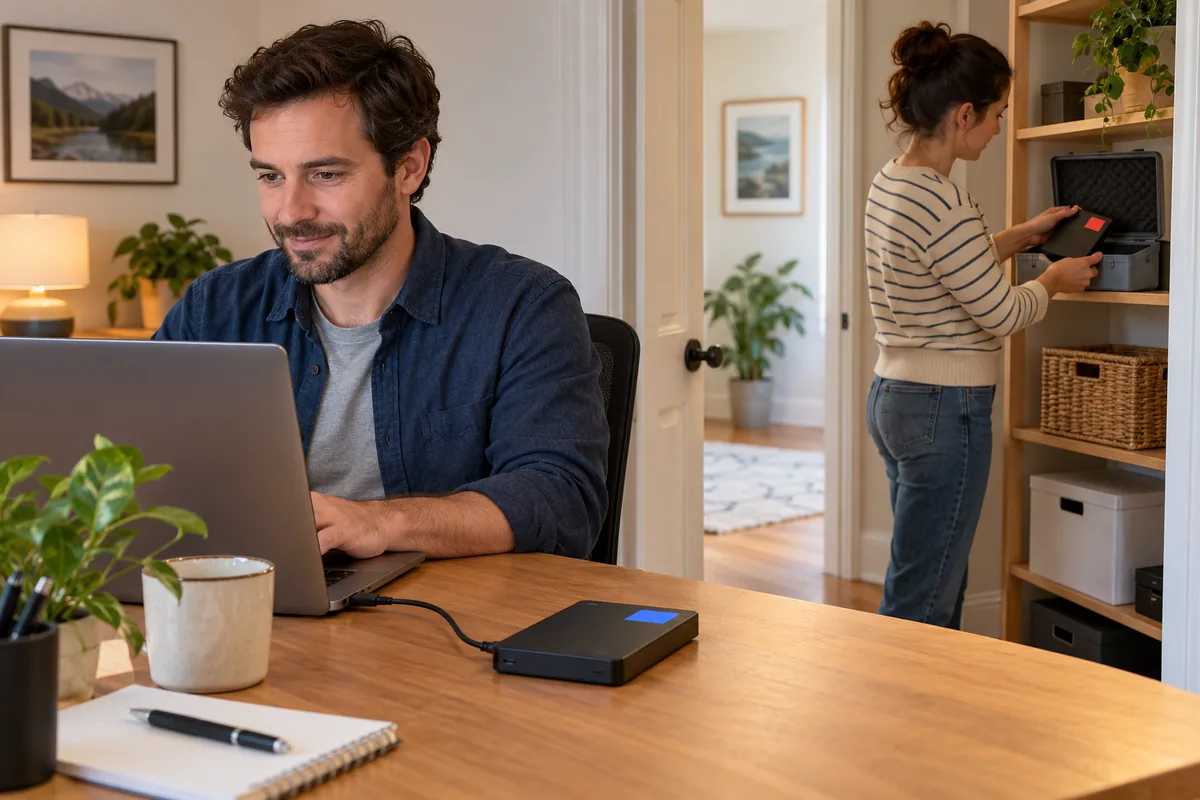
Une copie rangée à côté de l’ordinateur reste exposée au même incident : vol, dégât des eaux, incendie ou perte du logement. Par précaution, conservez aussi une copie sur un support différent et dans un autre lieu. Cette organisation demande une rotation manuelle et un endroit sûr ; elle ne protège pas automatiquement les modifications réalisées entre deux copies.
Tester la restauration
Une copie dont vous n’avez jamais ouvert les fichiers reste une hypothèse. Choisissez quelques documents et photos, copiez-les vers un emplacement temporaire, puis ouvrez-les. Vérifiez les noms, les dates, les aperçus et, pour les documents de travail, la possibilité de les modifier.
Ne testez pas en supprimant les originaux. Le but est de vérifier la lisibilité de la copie sans ajouter un incident à celui que vous cherchez à prévenir. Si un fichier est illisible, recherchez une autre copie avant de réorganiser vos supports.
Prévoir une routine que vous tiendrez
Inscrivez la sauvegarde dans une routine liée à un événement concret : retour d’un voyage, classement de photos, clôture d’un projet ou réception d’un document important. Une routine trop compliquée sera abandonnée. Une routine manuelle demande donc un rappel, une vérification et un rangement après chaque opération.
Pour les fichiers modifiés fréquemment, Cybermalveillance.gouv.fr recommande de vérifier que la sauvegarde planifiée est activée et que sa fréquence correspond au besoin. Avec une copie manuelle, traduisez cette recommandation en règle personnelle : copiez les fichiers après les changements que vous ne voulez pas perdre.
Ce que recommande Cybermalveillance.gouv.fr
Cybermalveillance.gouv.fr distingue les solutions gratuites et payantes et indique qu’une sauvegarde peut être réalisée manuellement sur un support externe. Lorsqu’un fichier régulièrement mis à jour est perdu ou supprimé par erreur, sa version la plus récente doit pouvoir être restaurée.
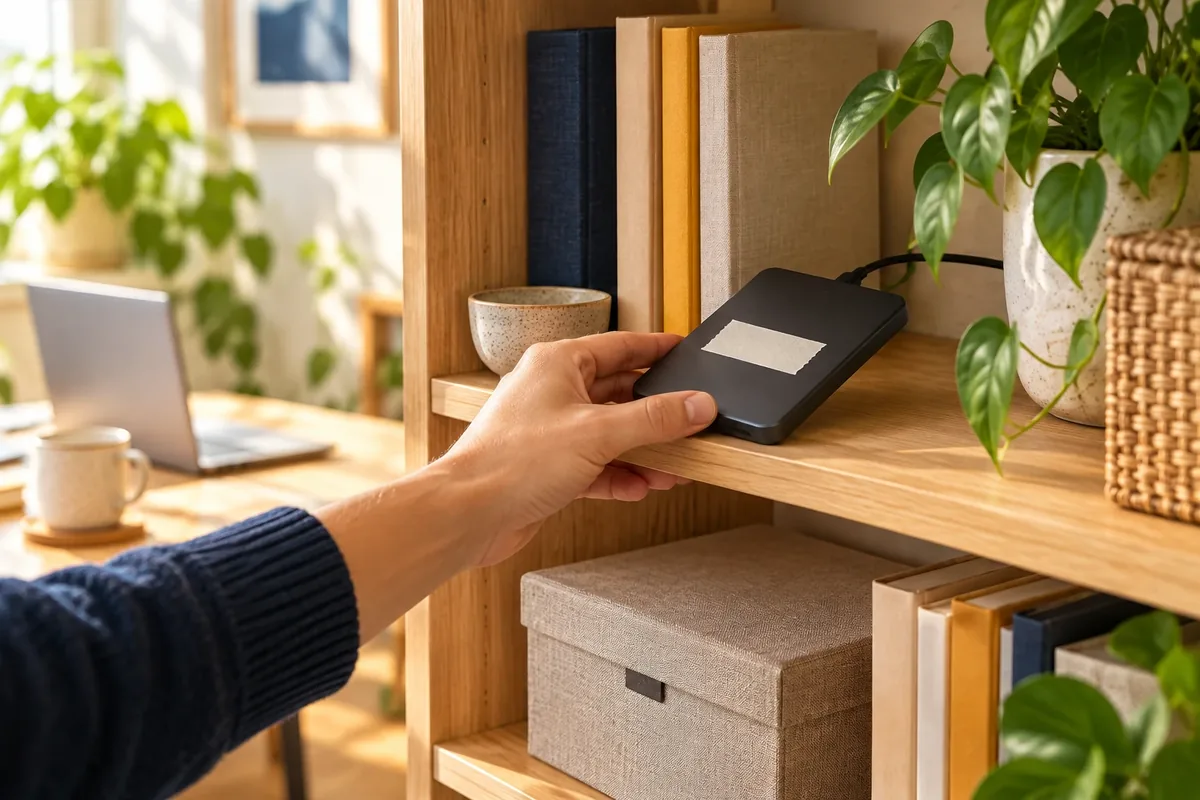
Par précaution, déconnectez le support après la copie et rangez-le hors ligne lorsque vous ne l’utilisez pas. Selon Cybermalveillance.gouv.fr, une sauvegarde connectée à l’ordinateur ou au réseau peut également être affectée par un rançongiciel.
Cette précaution ne remplace pas le test de restauration. Ces gestes répondent à des objectifs différents et imposent des contraintes différentes : l’un demande de débrancher et de ranger, l’autre demande d’ouvrir des copies.
Quand s’équiper d’un serveur de stockage domestique
Un serveur de stockage domestique avec plusieurs disques peut remplacer une partie des abonnements et des branchements manuels. Il s’adresse à un foyer qui accumule une photothèque importante, utilise plusieurs appareils ou veut conserver ses fichiers chez lui.
Ce choix ne supprime pas le travail de sauvegarde. Il demande un achat, une installation, une organisation des dossiers, une surveillance de l’espace disponible et un entretien. Il demande aussi de décider où placer l’appareil et comment accéder aux fichiers depuis l’extérieur du domicile. Une configuration mal comprise peut transformer une économie d’abonnement en équipement inutilisé.
Ce type de serveur ne traite pas les erreurs de classement, les fichiers supprimés volontairement ou les dégâts qui touchent le logement et l’appareil en même temps. Il ne remplace donc pas une copie conservée dans un autre lieu. Il ne répond pas non plus au même besoin qu’une simple clé USB : il vise un usage plus régulier, partagé entre plusieurs appareils, au prix d’une mise en service plus exigeante.
Avant d’acheter, listez les appareils à sauvegarder, les dossiers à conserver et les manipulations que vous acceptez de faire. Comparez cette charge avec celle d’un support externe déconnecté. Certains lecteurs préféreront brancher un support et ranger une copie ; d’autres paieront pour centraliser leurs fichiers à domicile et accepteront la mise en place d’un équipement.
Une sauvegarde utile se retrouve et se restaure
La copie manuelle sur un support externe permet de sauvegarder sans abonnement. Elle demande de sélectionner les fichiers, de copier sans déplacer les originaux, de contrôler la restauration et de ranger le support après usage. Une copie conservée ailleurs ajoute une contrainte de rotation, mais elle ne dépend pas du même emplacement que l’ordinateur.
Pour les fichiers souvent modifiés, prévoyez une routine adaptée à votre usage. Pour un foyer équipé de plusieurs appareils et d’une photothèque volumineuse, un serveur domestique peut remplacer des branchements et centraliser les données, mais il demande un achat, une installation et un entretien. Dans les deux cas, la question centrale reste la même : où se trouve la copie que vous pourrez relire après une suppression ou une panne ?