Le problème : l’espace disparaît sans que l’on sache toujours pourquoi
Un smartphone peut refuser une mise à jour ou l’enregistrement d’une photo alors que son propriétaire n’a pas l’impression d’avoir beaucoup ajouté de fichiers. L’espace est souvent dispersé entre les vidéos reçues dans une messagerie, les fichiers téléchargés, les photos en rafale, les captures d’écran, les applications rarement ouvertes et les données temporaires.
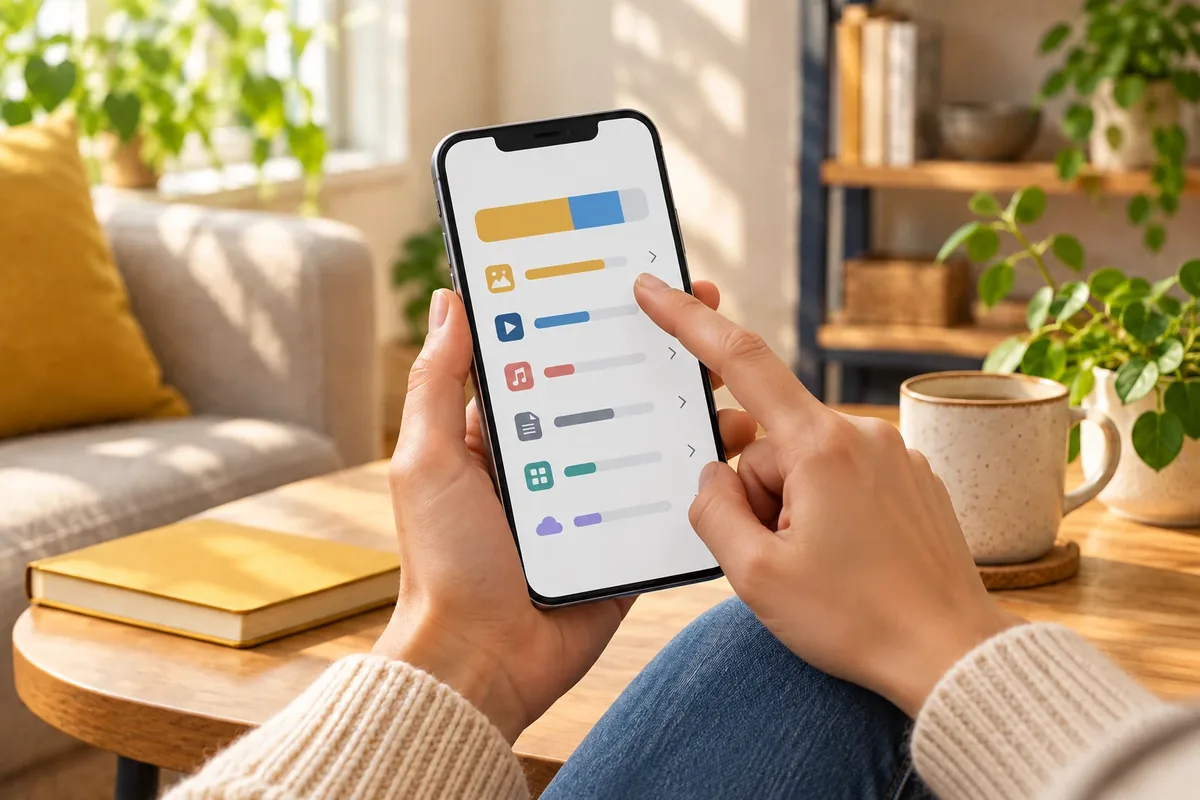
Avant de payer un abonnement de stockage ou de changer d’appareil, commencez par observer ce qui occupe réellement la mémoire. Ouvrez les réglages du téléphone, puis la rubrique consacrée au stockage. Les intitulés varient selon le système, mais l’écran présente généralement les applications, les photos, les vidéos et les autres fichiers par ordre d’occupation.
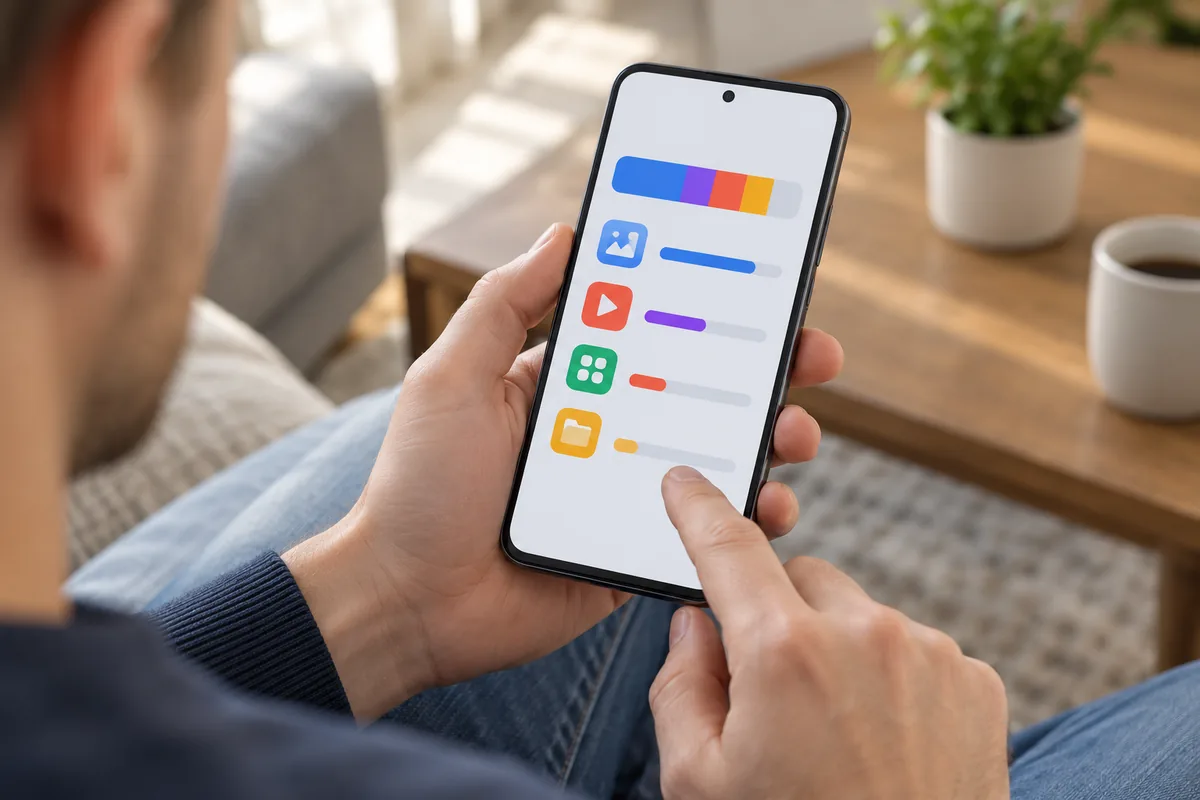
Cette étape ne libère rien à elle seule : elle vous évite surtout de supprimer au hasard. Notez les catégories qui prennent le plus de place, puis avancez de la plus encombrante à la plus facile à trier.
Un tri complet, du plus lourd au plus oublié
Commencez par les vidéos et les fichiers reçus
Dans les messageries, ouvrez les conversations qui contiennent de nombreuses vidéos, images ou notes vocales. Repérez les éléments déjà sauvegardés ailleurs, les doublons et les fichiers dont vous n’avez plus l’usage. Supprimez-les depuis l’application, puis vérifiez sa corbeille si elle en possède une.
Une vidéo reçue peut rester dans la conversation tout en ayant été enregistrée dans la galerie. Vérifiez donc les deux emplacements avant de conserver un fichier en double. Pour les souvenirs importants, faites d’abord une copie sur un ordinateur ou un support externe.
Faites le tri dans les photos faciles à oublier
Ouvrez la galerie et recherchez les captures d’écran, les photos en rafale, les images floues et les téléchargements provenant d’applications. Traitez les groupes plutôt qu’une photo à la fois : gardez les images utiles, supprimez les répétitions, puis videz la corbeille uniquement après vérification.
Ne supprimez pas une photo simplement parce qu’elle apparaît dans une application. Si elle compte, copiez-la d’abord vers un emplacement distinct du téléphone. L’ANSSI recommande des sauvegardes régulières sur des supports distincts, notamment pour se prémunir contre la panne, la perte, le vol ou une attaque informatique.
Videz le cache avec discernement
Le cache regroupe des données temporaires créées par les applications. Dans les réglages, sélectionnez les applications qui occupent beaucoup d’espace et cherchez l’action permettant d’effacer leur cache. L’ADEME cite le vidage régulier du cache parmi les moyens de récupérer de l’espace sur un smartphone.
Ne choisissez pas une option qui efface les données personnelles de l’application sans avoir compris son effet. Par prudence, vérifiez le libellé affiché avant de confirmer. Un cache peut se reconstituer lorsque l’application est utilisée : cette opération demande donc de recommencer lorsque l’espace se réduit de nouveau.
Désinstallez ou déchargez les applications inutilisées
Classez les applications par taille et examinez celles que vous n’ouvrez plus. Désinstallez celles qui ne servent pas, ou utilisez la fonction de déchargement lorsque le téléphone la propose et que vous souhaitez conserver leurs données associées.
Avant de retirer une application, vérifiez que vos identifiants, documents hors ligne et contenus enregistrés ne sont pas stockés uniquement à cet endroit. Les jeux, les services de vidéo et certaines applications de cartographie peuvent conserver des fichiers téléchargés qui ne sont plus visibles depuis la galerie.
Transférez les fichiers que vous voulez garder
Reliez le téléphone à un ordinateur, utilisez un espace de stockage déjà disponible ou copiez les photos et vidéos vers un disque externe. L’ADEME recommande le transfert des photos et vidéos vers un ordinateur ou un disque dur externe parmi les actions permettant de libérer du stockage.
Après le transfert, ouvrez quelques fichiers depuis le nouvel emplacement. Cette vérification réduit le risque de supprimer l’unique copie d’un souvenir. L’ANSSI recommande de placer les sauvegardes en sécurité ; évitez donc de laisser la seule copie sur un support facilement perdu ou endommagé.
Recherchez les téléchargements et les contenus hors ligne
Consultez le dossier des téléchargements ainsi que les applications qui permettent de conserver des contenus hors connexion. Supprimez les documents déjà lus, les pièces jointes anciennes et les cartes ou médias que vous n’utilisez plus. Cette opération demande un tri manuel, mais elle permet de traiter des fichiers qui n’apparaissent pas toujours dans la galerie.
Quand un fichier est important, renommez-le ou rangez-le avant de le déplacer. Quand son origine est incertaine, ouvrez-le d’abord plutôt que de le supprimer immédiatement.
Contrôlez le résultat sans confondre stockage et batterie
Retournez dans la rubrique de stockage et observez les catégories qui ont changé. Si l’espace reste occupé, reprenez la catégorie arrivée en tête et cherchez les doublons ou les téléchargements associés. Redémarrer le téléphone peut aussi actualiser l’affichage ; cela ne remplace pas le tri des fichiers.
La gestion de la mémoire ne demande pas de laisser le téléphone en charge. Pour prolonger sa durée de vie, l’ADEME recommande de ne pas laisser l’appareil charger toute la nuit et d’activer le mode économie d’énergie. Par précaution, éloignez aussi le téléphone du soleil et d’une source de chaleur ; s’il chauffe beaucoup, éteignez-le et laissez-le refroidir.
Supprimer ou déplacer, les deux façons de gagner de la place
La CNIL rappelle que l’accès des applications à la mémoire, aux photos, aux vidéos et à d’autres éléments du téléphone dépend des autorisations accordées par l’utilisateur. Avant d’installer une application de nettoyage ou de transfert, examinez les permissions demandées et refusez celles qui ne correspondent pas à son usage.
Une application qui promet de libérer de l’espace n’a pas besoin d’accéder à toutes vos photos, à vos contacts ou à votre localisation pour chaque fonction. Par prudence, préférez les outils dont les demandes sont compréhensibles et retirez une autorisation devenue inutile depuis les réglages du téléphone.
Avant une remise à zéro ou un changement d’appareil, la CNIL recommande de sauvegarder les messages et les photos, puis de restaurer le téléphone aux réglages d’usine. Cette opération ne constitue pas une méthode de tri ordinaire : elle efface le contenu local. Gardez-la pour une situation où vous avez vérifié vos sauvegardes et préparé le transfert vers un autre appareil.
Quand s’équiper d’une clé USB pour smartphone
Si le tri revient régulièrement et que vous ne voulez ni utiliser un ordinateur ni souscrire un abonnement mensuel, une clé USB à double connectique peut déplacer des photos et des vidéos directement entre le téléphone et un support externe. Elle remplace une partie des manipulations avec un ordinateur et demande en contrepartie un achat, une vérification de compatibilité et une organisation des copies.
Avant l’achat, vérifiez la connectique réellement présente sur votre téléphone, la compatibilité annoncée par le système et la possibilité d’ouvrir les fichiers depuis la clé. Les modèles bon marché peuvent demander davantage de vérifications avant la copie. Faites un essai avec quelques fichiers non essentiels, puis contrôlez leur ouverture depuis la clé avant d’effacer les originaux.
Cet accessoire ne trie pas vos photos, ne décide pas quels fichiers supprimer et ne remplace pas une sauvegarde organisée. Il ne règle pas non plus l’espace occupé par les applications, les caches ou les téléchargements conservés dans les messageries. Il échange une dépense ponctuelle contre une méthode de transfert sans ordinateur et sans abonnement.
Visez d’abord les fichiers les plus volumineux
Commencez par regarder la répartition du stockage. Traitez ensuite les vidéos et fichiers reçus, les captures d’écran, les photos en rafale, le cache, les applications inutilisées et les téléchargements hors ligne. Transférez les souvenirs importants avant toute suppression, puis contrôlez l’ouverture des copies.
La méthode gratuite demande du temps, de l’attention et parfois des vérifications répétées. Une clé USB à double connectique demande un achat et une compatibilité à contrôler, mais elle évite de passer par un ordinateur pour déplacer certains fichiers. Dans les deux cas, la sauvegarde séparée reste une étape à organiser : libérer de l’espace ne protège pas, à lui seul, contre la perte d’un téléphone.