
En bref
Vous ouvrez une application et vous attendez. Le curseur tourne, le démarrage s’étire et même l’explorateur semble répondre avec retard. Avant d’acheter un logiciel d’optimisation ou de remplacer l’ordinateur, cherchez ce qui l’occupe réellement.
Quand le PC ralentit, commencez par regarder ce qui travaille
Un ralentissement n’a pas toujours la même origine. Il peut apparaître au démarrage, seulement avec une application, pendant l’ouverture de fichiers ou de façon continue. Cette différence guide les premiers gestes.
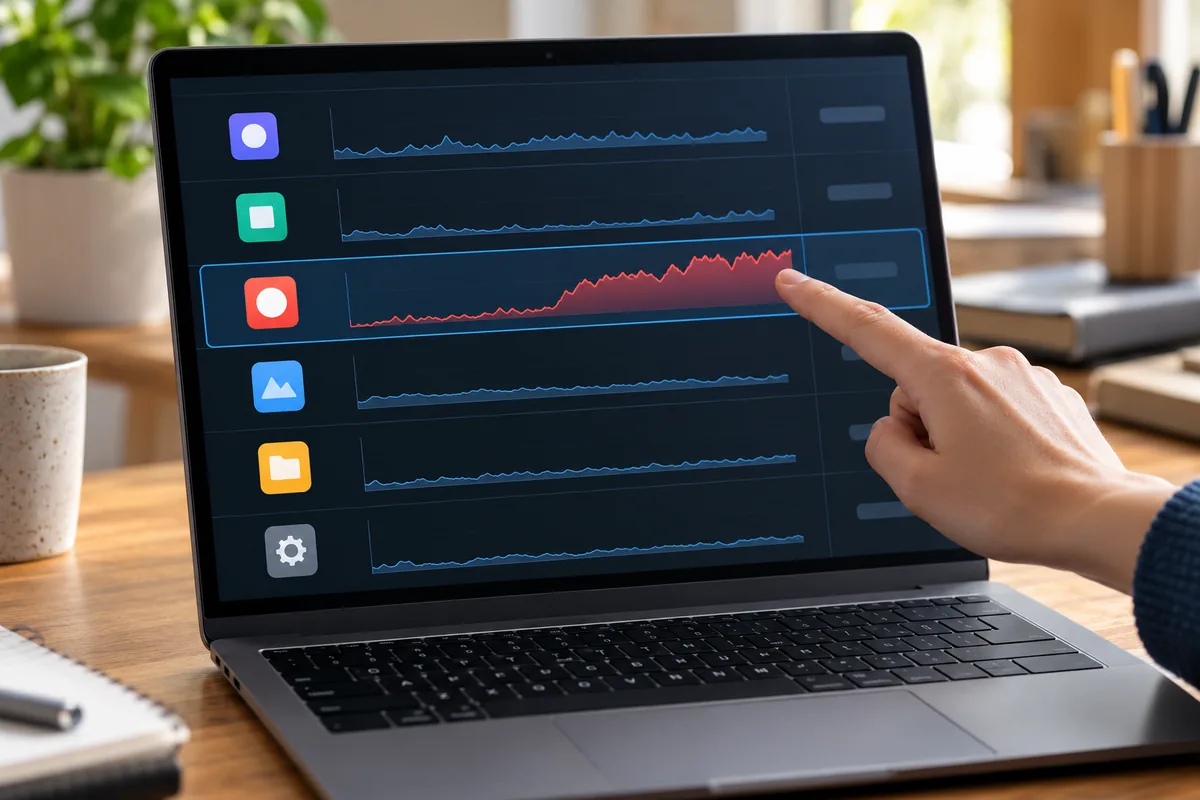
Ouvrez l’outil système de surveillance des performances. Regardez quelle application ou quelle ressource est fortement sollicitée au moment précis où le PC devient lent. Fermez d’abord le programme identifié, si vous n’avez pas besoin de le conserver ouvert. Évitez de terminer un processus dont vous ne reconnaissez pas le rôle : notez son nom et recherchez son origine avant d’agir.
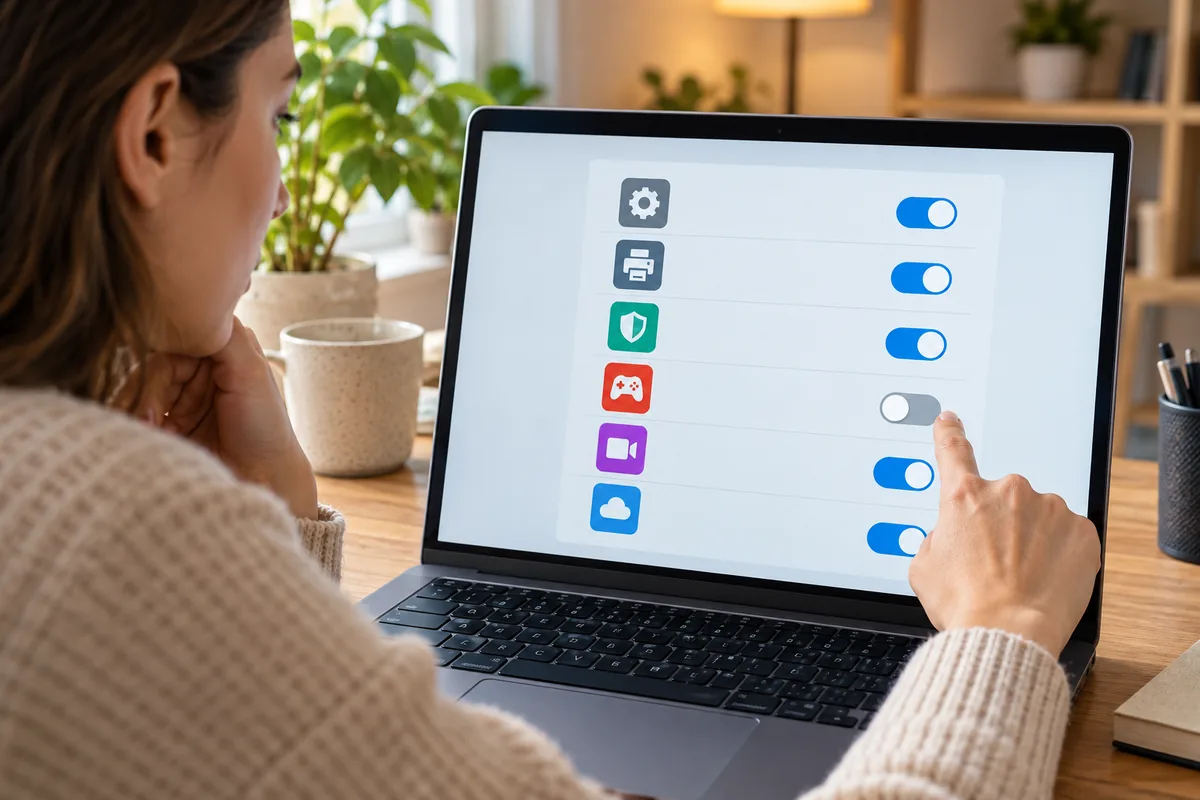
Si le ralentissement survient surtout après l’allumage, examinez les programmes lancés automatiquement. Désactivez ceux dont vous n’avez pas besoin, en conservant les éléments liés au système, aux périphériques et à la sécurité. Redémarrez ensuite pour observer si le démarrage et les premières manipulations changent.
Si une application précise bloque, mettez-la à jour, fermez ses fenêtres inutiles et vérifiez l’espace disponible sur le stockage. Si le problème concerne uniquement un fichier très lourd, déplacez-le vers un emplacement adapté plutôt que de supprimer des fichiers au hasard.
Enfin, si le PC est lent partout, lancez une analyse de sécurité avec l’outil intégré au système et installez les mises à jour proposées. Redémarrez complètement après ces opérations : le redémarrage permet de repartir d’une session fermée plutôt que de conserver une accumulation de programmes ouverts.
Ce que vous pouvez alléger sans ouvrir le boîtier
Les actions gratuites ont un point commun : elles retirent une charge visible ou évitent qu’un programme se relance sans raison. Elles ne transforment pas les caractéristiques matérielles du PC et ne corrigent pas un stockage défaillant.
Réduire ce qui se lance automatiquement
Dans les paramètres de démarrage, désactivez les applications que vous n’utilisez pas dès l’ouverture de session. Gardez la possibilité de les lancer manuellement. Cette méthode demande un tri : le nom d’un programme ne suffit pas toujours à comprendre son utilité.
Retirer ce qui encombre inutilement
Utilisez le nettoyage intégré pour supprimer les fichiers temporaires, puis désinstallez les applications que vous n’utilisez plus. Avant de supprimer un fichier personnel, vérifiez son emplacement et son contenu. Pour les photos, vidéos ou archives volumineuses, déplacez-les vers un support que vous contrôlez plutôt que de les effacer précipitamment.
Repartir sur une session propre
Fermez les applications ouvertes, redémarrez le PC et observez son comportement avant de relancer toute votre activité. Si le ralentissement ne revient qu’après l’ouverture d’un programme, la piste se resserre. S’il est présent dès la session fraîchement ouverte, poursuivez le diagnostic au lieu d’empiler les logiciels d’optimisation.
Ces gestes demandent surtout du temps, de l’attention et parfois plusieurs essais. Ils ne réparent ni un stockage qui présente des erreurs, ni un ordinateur dont les composants ne répondent plus à l’usage demandé.
Le moment où une mise à niveau matérielle change la question
Une mise à niveau matérielle consiste à envisager l’augmentation de la mémoire vive ou le remplacement du stockage existant. Elle remplace une partie des limites du PC par une intervention sur ses composants ; elle ne remplace pas le tri des programmes, le nettoyage des fichiers ni le diagnostic d’une application fautive.
Cette piste concerne notamment un ancien ordinateur dont le stockage est lent ou un modèle qui manque de mémoire pour les usages actuels. Elle demande de relever la référence exacte du PC, de vérifier les composants acceptés et de confirmer que l’intervention est réalisable. Sur certains ordinateurs, les éléments sont difficiles à remplacer ou l’opération ne présente pas un intérêt économique évident.
Avant un clonage ou un remplacement du stockage, préparez une sauvegarde lisible de vos fichiers. Selon Assistance aux victimes de cybermalveillance, une défaillance peut toucher les données, le système d’exploitation et les logiciels installés ; les éléments nécessaires à l’exploitation des données doivent donc aussi être sauvegardés. Une copie inutilisable ou incomplète ne vous aidera pas après l’intervention.
La mise à niveau demande donc un achat, une vérification de compatibilité et une préparation des données. Elle peut éviter de remplacer tout l’ordinateur, mais elle ne promet pas à elle seule de régler un ralentissement causé par un programme, une configuration ou une panne différente.
Le signe qui doit vous faire arrêter le diagnostic seul
Si le stockage affiche une erreur, si des fichiers deviennent inaccessibles, si le PC redémarre sans raison ou si des bruits inhabituels apparaissent, par prudence, évitez de multiplier les redémarrages et les manipulations. Faites intervenir un professionnel et expliquez ce qui s’est produit, quand le ralentissement a commencé et quels fichiers sont concernés.
Ne réinstallez pas le système et ne remplacez pas le stockage avant d’avoir examiné la sauvegarde disponible. Une intervention précipitée peut compliquer la récupération de données. Si le PC reste lent sans erreur visible, conservez vos observations : application concernée, moment d’apparition, comportement après redémarrage et espace de stockage disponible.
Le nettoyage, le tri du démarrage, les mises à jour et le redémarrage retirent des tâches et des fichiers qui vous gênent ; ils demandent du temps et ne traitent pas une limite matérielle ou une défaillance. La mise à niveau, elle, demande un budget, une compatibilité vérifiée et une sauvegarde préparée. Le choix dépend donc du signe observé et de ce que vous préférez échanger : quelques manipulations répétées ou une intervention matérielle préparée.