
En bref
Vous lancez une vidéo ou quelques applications, puis le dessous de votre ordinateur devient chaud et le ventilateur couvre les sons du film. Le bruit baisse parfois quand vous fermez un programme, mais revient dès que vous reprenez votre activité.
Une chauffe accompagnée de bruit ne désigne pas une seule panne. Elle peut apparaître pendant une tâche lourde, avec une grille encombrée, sur une surface qui gêne l'ordinateur ou à la suite d'un défaut matériel. Le diagnostic commence donc par ce que vous pouvez observer, sans ouvrir immédiatement le boîtier.
Le bruit apparaît-il avec une application précise ?
Commencez par regarder ce qui était en cours au moment où le ventilateur s'est accéléré. Ouvrez le gestionnaire des tâches, ou l'outil équivalent de votre système, puis observez les programmes qui utilisent fortement le processeur, la carte graphique ou le stockage. Un jeu, une visioconférence, un export vidéo, une synchronisation de fichiers ou de nombreux onglets peuvent expliquer une montée du bruit pendant leur exécution.

Fermez uniquement les applications que vous avez identifiées comme inutiles. Évitez d'arrêter au hasard un processus système : son nom n'indique pas toujours clairement sa fonction. Si le bruit baisse après la fermeture d'un programme, notez son nom et vérifiez si le phénomène revient lorsque vous le relancez.
Lorsque vous n'avez besoin que d'une activité légère, fermez les logiciels restés ouverts en arrière-plan et choisissez un mode d'alimentation moins orienté vers la puissance maximale. Cette action demande parfois de modifier le réglage à chaque changement d'usage : elle réduit la puissance disponible, mais ne traite pas une grille obstruée ni un composant défaillant.
Une surface molle peut gêner l'usage
Regardez où repose le portable. Un lit, un canapé, une couverture ou un coussin peut masquer une partie des ouvertures situées sous l'appareil ou sur ses côtés. Déplacez-le sur une table ou sur une autre surface dure et plane, puis laissez de l'espace autour des grilles. Ne posez pas de vêtement ou de tissu entre l'ordinateur et la table pour tenter de l'isoler.
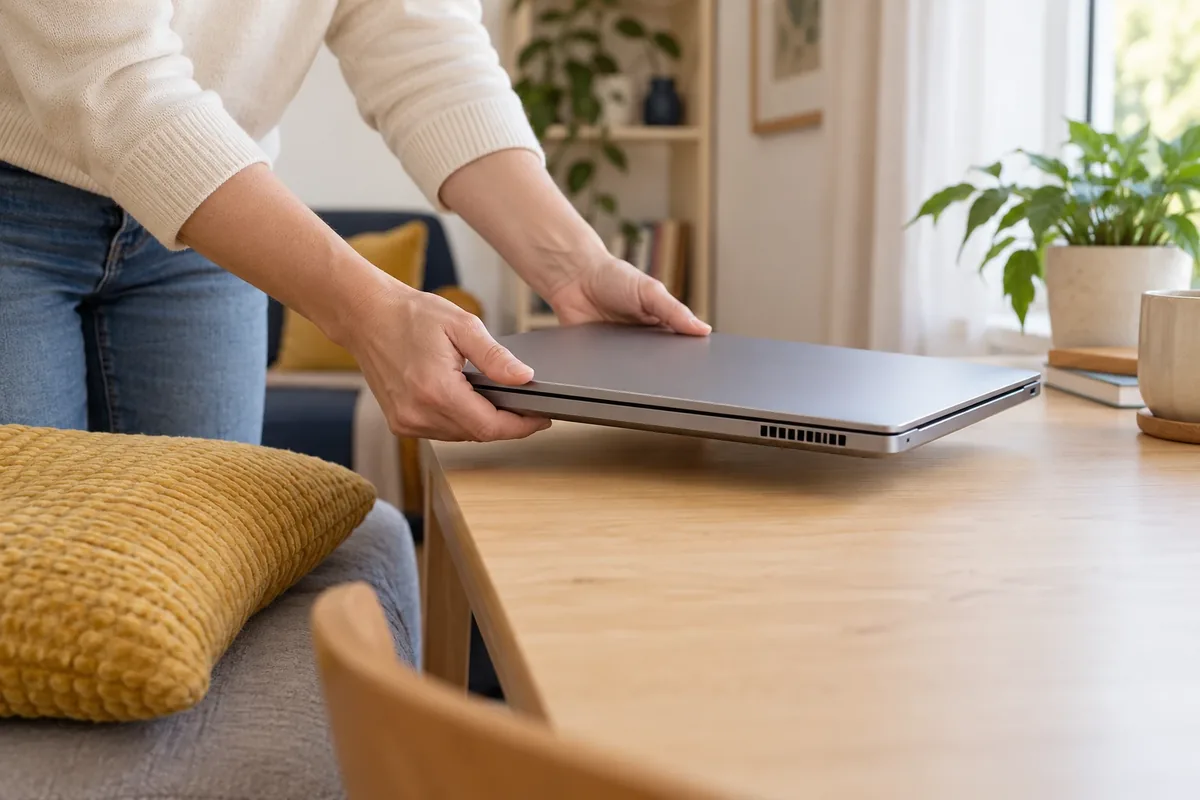
Ce geste ne répare pas une obstruction déjà présente à l'intérieur. Il change seulement l'environnement immédiat de l'ordinateur et vous demande de modifier votre position de travail ou de loisirs. Si le bruit ne change pas sur une surface dégagée, cherchez une autre origine.
Des grilles visiblement encombrées orientent le diagnostic
Éteignez l'ordinateur et examinez les ouvertures avec une lampe. Cherchez une accumulation de poussière, des fibres, des poils ou un objet qui bouche l'espace. Ne démontez pas le boîtier pour vérifier plus loin si vous ne maîtrisez pas cette opération : l'accès aux composants dépend du modèle et une mauvaise manipulation peut créer un nouveau problème.
Si les grilles sont propres, que la surface est dégagée et que le bruit apparaît même sans application lourde, la piste matérielle devient plus préoccupante. Un ventilateur qui frotte, une batterie déformée, une odeur inhabituelle, des arrêts soudains ou une chaleur localisée demandent de ne pas multiplier les essais domestiques.
Un portable qui chauffe pendant une tâche simple peut aussi nécessiter un examen plus poussé du logiciel ou du matériel. Sans mesure ni inspection, ne concluez pas que le bruit vient d'une seule pièce. Notez plutôt les circonstances : activité en cours, emplacement de l'ordinateur, durée d'utilisation, message affiché et éventuel changement après redémarrage.
Ce que vous pouvez régler sans acheter de matériel
- Installez l'ordinateur sur une surface dure et plane.
- Dégagez les grilles visibles et ne les couvrez pas avec un tissu.
- Fermez les applications inutiles et réduisez les tâches lourdes lorsque vous n'en avez pas besoin.
- Choisissez un mode d'alimentation moins performant pour une activité légère, en acceptant une puissance disponible plus limitée.
- Observez si le bruit apparaît au démarrage, pendant une application particulière ou même lorsque rien n'est ouvert.
Commencez par redémarrer l'ordinateur, puis relancez uniquement les programmes nécessaires. Cette étape élimine les applications oubliées ouvertes en arrière-plan, mais elle ne remplace pas une vérification si le bruit revient immédiatement. Elle demande surtout de retrouver votre environnement de travail après le redémarrage.
Ces gestes échangent du temps et de l'attention contre une première lecture du problème. Ils ne retirent pas la poussière située derrière un capot, ne remplacent pas un ventilateur endommagé et ne traitent pas une batterie déformée. Ils ne permettent pas non plus de conclure qu'une température est normale simplement parce que l'ordinateur continue de fonctionner.
Avant une intervention, par précaution, copiez vos documents importants sur un autre support ou dans un espace de sauvegarde. Gardez aussi les fichiers nécessaires à leur réouverture, comme les éléments associés à certains logiciels. Cette précaution évite de faire dépendre votre travail d'un ordinateur qui pourrait devenir indisponible pendant le diagnostic.
Un support change la position, pas l'état du portable
Un support rigide ou incliné peut remplacer la table improvisée, le coussin ou la pile de livres utilisée pour surélever l'ordinateur. Il peut aussi vous éviter de chercher un nouvel appui à chaque utilisation. L'INRS conseille, pour un ordinateur portable utilisé en télétravail, de le surélever avec un support incliné ou avec un appui stable, et propose de séparer l'affichage et les périphériques lorsque la durée de travail le justifie.
Cette recommandation concerne d'abord l'installation du poste et les contraintes liées à la position. Elle ne constitue pas une preuve qu'un support refroidira un appareil donné. Un support ne retire pas la poussière déjà accumulée, ne répare pas un ventilateur bruyant et ne remplace pas l'examen d'une batterie déformée. Il demande un achat ou l'aménagement d'un espace dédié, alors qu'une table dégagée peut déjà modifier la situation sans nouvel équipement.
Un accessoire présenté comme un système de refroidissement doit donc être évalué sur une question concrète : remplace-t-il un geste que vous répétez, ou ajoute-t-il simplement un objet à votre installation ? Sans essai indépendant sur votre modèle, ne retenez pas une promesse de baisse du bruit ou de température comme un résultat établi.
Nettoyer les grilles sans ouvrir le boîtier
Si la poussière est visible à l'extérieur, éteignez complètement l'ordinateur, débranchez-le et laissez-le refroidir. Retirez seulement les poussières accessibles, sans forcer sur les grilles et sans introduire d'objet dans le boîtier. Travaillez sur une surface propre et stable, puis vérifiez que rien ne reste coincé dans les ouvertures.
Cette opération remplace une partie de l'entretien courant et peut éviter de commencer par une intervention payante. Elle ne permet pas de confirmer l'état du ventilateur, de la pâte thermique ou d'un composant interne. Elle ne doit pas être poursuivie si le capot est bombé, si la batterie pousse la coque, si une odeur de brûlé apparaît ou si un dommage est visible.
Par prudence, ne tentez pas de démontage dans ces situations. Si l'ordinateur devient très chaud avec une tâche légère, s'éteint brutalement, redémarre sans raison, produit un bruit de frottement ou présente une batterie gonflée, cessez de l'utiliser et demandez l'avis d'un réparateur. N'attendez pas qu'un nettoyage extérieur change un signe qui indique peut-être un défaut matériel.
Le signe qui doit faire arrêter les essais
Le signe le plus important n'est pas seulement le niveau sonore : c'est l'apparition d'un dommage visible ou d'un comportement anormal répété. Une coque qui se soulève, une batterie qui déforme le châssis, une odeur de brûlé, un liquide renversé, un bruit mécanique de frottement ou des arrêts soudains justifient de couper l'ordinateur et de demander une intervention.
Si le bruit apparaît uniquement avec une application lourde et disparaît après sa fermeture, vous pouvez continuer à comparer les usages, les réglages et l'emplacement de l'ordinateur. Si le bruit reste présent au repos, revient après un nettoyage extérieur ou s'accompagne d'un des signes précédents, le diagnostic domestique atteint sa limite. Un professionnel pourra alors examiner ce qui n'est pas visible depuis l'extérieur, sans que vous ayez à multiplier les ouvertures et les manipulations.