
Un ordinateur lent : partir du symptôme
Un ordinateur peut ralentir au démarrage, lors de l’ouverture d’un logiciel, pendant la navigation ou en cours d’utilisation. Ces situations ne pointent pas toutes vers la même cause. Avant de remplacer la machine, observez le moment où le ralentissement apparaît et ce qui l’accompagne : ventilateur bruyant, message d’erreur, espace de stockage réduit, fenêtres publicitaires ou blocage d’un programme.
Un démarrage lent n’est pas, à lui seul, une preuve que le processeur est dépassé. Le problème peut venir des programmes lancés automatiquement, d’un stockage encombré, d’un logiciel indésirable, d’un système dégradé ou d’un composant qui commence à défaillir.
Les causes possibles et le remède associé
Des programmes se lancent dès l’ouverture
Certains logiciels ajoutent une tâche au démarrage alors que vous ne les utilisez pas immédiatement. Le bureau apparaît alors après une attente prolongée, ou l’ordinateur reste occupé après l’affichage du bureau.
Ouvrez le gestionnaire des tâches sous Windows, puis la liste des applications lancées au démarrage. Par précaution, désactivez uniquement les programmes que vous reconnaissez et dont vous n’avez pas besoin dès l’ouverture de session. Ne désactivez pas au hasard un élément lié au système, à la sécurité ou à un pilote. Redémarrez ensuite et comparez le comportement observé.
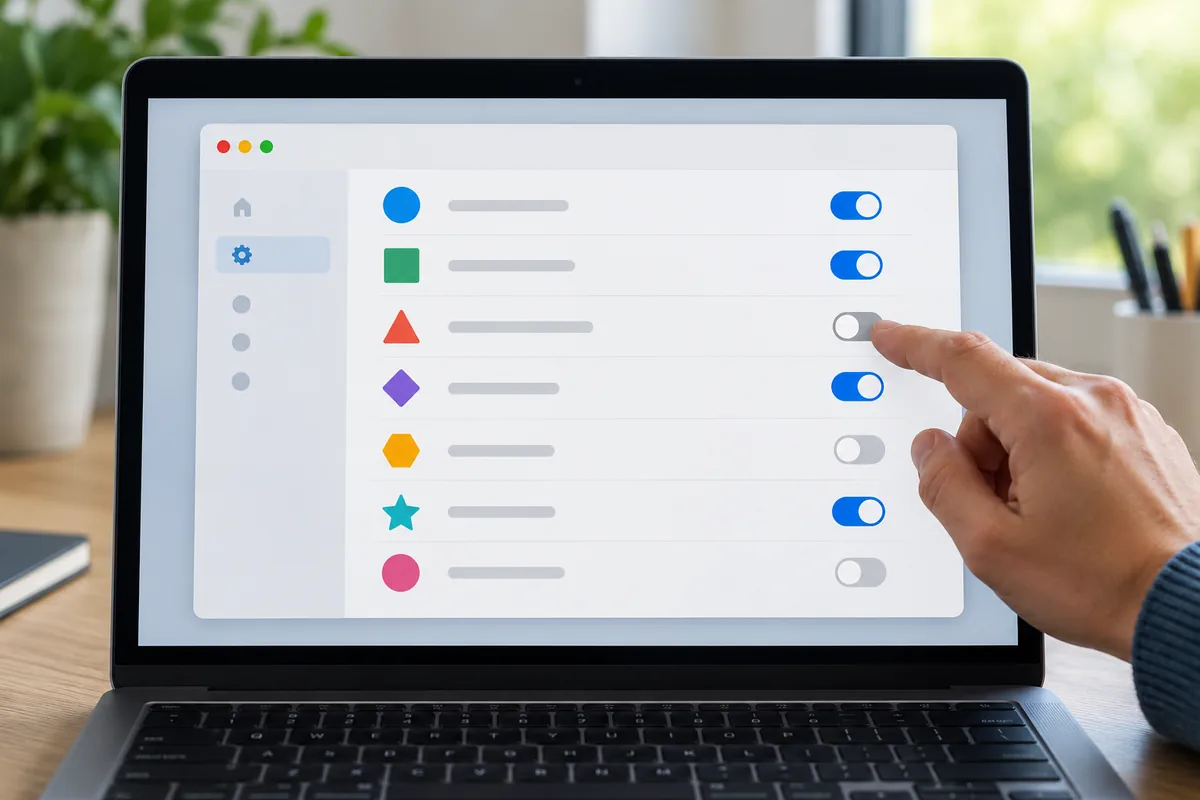
Cette intervention ne supprime pas le logiciel : elle change seulement son lancement automatique. Si l’application reste lourde lorsque vous l’ouvrez, il faudra examiner une autre cause.
Le stockage système est encombré
Un disque presque plein laisse peu de marge pour les fichiers temporaires, les mises à jour et les documents de travail. Regardez l’espace disponible dans les paramètres de stockage. Supprimez les fichiers temporaires identifiés par le système, videz la corbeille et désinstallez les logiciels que vous n’utilisez plus.
Déplacez les vidéos, photos et archives volumineuses vers un support adapté après avoir vérifié qu’elles existent ailleurs. Par précaution, ne supprimez pas un dossier système simplement parce que son nom vous est inconnu. Le nettoyage demande du tri et peut devoir être répété ; il ne traite pas une défaillance matérielle ni un logiciel indésirable.
Un logiciel indésirable utilise la machine
Une installation récente, des publicités inhabituelles, une page d’accueil modifiée ou des fenêtres qui apparaissent hors du navigateur orientent vers un programme indésirable. Consultez la liste des applications installées et retirez celles que vous ne reconnaissez pas, en commençant par les installations récentes. Lancez ensuite l’analyse de sécurité disponible sur l’ordinateur.
Évitez les outils qui promettent de réparer tous les problèmes en un clic et réclament immédiatement un paiement. Un nettoyage ne corrige pas un composant défectueux, et la suppression d’un programme ne restaure pas automatiquement les fichiers qu’il aurait modifiés.
Le système est encombré ou endommagé
Si le ralentissement persiste après le tri des programmes et des fichiers, une réinstallation propre peut être envisagée. Elle demande de sauvegarder les documents, de vérifier les accès aux comptes et de retrouver les logiciels nécessaires. Elle efface généralement l’environnement actuel : par précaution, ne la lancez pas avant d’avoir contrôlé la sauvegarde.
Cybermalveillance.gouv.fr signale qu’une défaillance peut affecter les données, le système d’exploitation et les logiciels installés. Les sauvegardes doivent donc inclure les données et les éléments nécessaires à leur réutilisation lorsque ceux-ci dépendent d’un système ou d’une configuration particulière.
Accélérer la machine avec les réglages déjà disponibles
- Décrire le ralentissement : notez s’il se produit au démarrage, à l’ouverture d’un programme, pendant la navigation ou après une session d’utilisation.
- Observer l’occupation : utilisez le gestionnaire des tâches ou l’outil équivalent pour repérer le processeur, la mémoire et le stockage les plus sollicités au moment du blocage.
- Alléger le démarrage : désactivez les applications non indispensables que vous identifiez clairement.
- Faire du tri : retirez les applications inutilisées, les fichiers temporaires et les doublons après vérification.
- Contrôler la sécurité : recherchez les programmes indésirables et les extensions de navigateur inconnues.
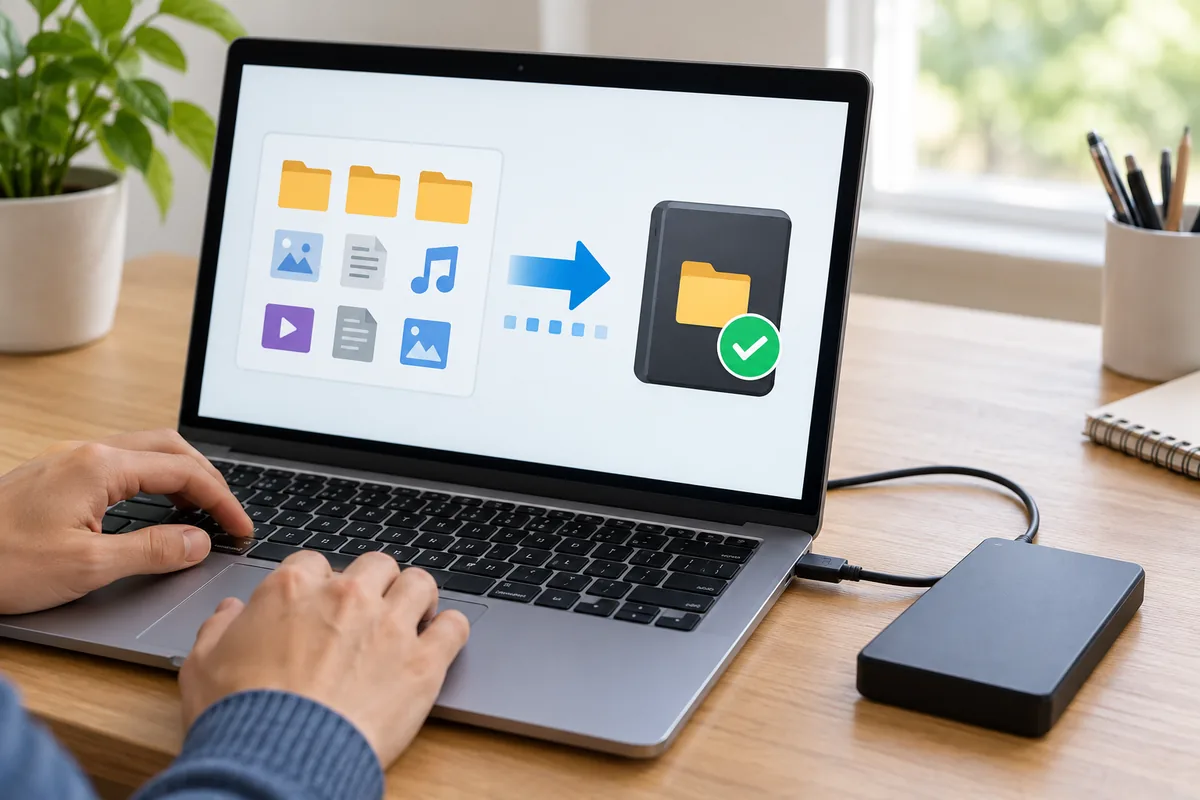
- Sauvegarder avant une opération lourde : copiez les documents importants sur un support distinct et vérifiez que les fichiers s’ouvrent.
Ces gestes échangent du temps et de l’attention contre l’absence d’achat. Ils traitent le démarrage encombré, le manque de place ou certains programmes indésirables. Ils ne remplacent pas un diagnostic lorsque le stockage présente des erreurs, que l’ordinateur s’éteint seul, que des fichiers deviennent illisibles ou que le ralentissement revient immédiatement après une réinstallation.
Ce qu’un SSD avec boîtier de clonage remplace, et ce qu’il ne fait pas
Sur un ordinateur ancien équipé d’un disque mécanique, remplacer le stockage par un SSD est une autre voie que le remplacement complet de la machine. Le dispositif demande de vérifier le format et la connectique du disque d’origine, ainsi que la possibilité d’ouvrir le boîtier sur un portable récent. Il demande aussi une sauvegarde préalable, une opération de copie du système et une vérification après remontage.
Le boîtier de clonage sert à travailler avec l’ancien et le nouveau support pendant la migration. Cette approche peut éviter une réinstallation complète, mais elle ne dispense pas de contrôler les fichiers copiés ni de conserver une sauvegarde indépendante. Cybermalveillance.gouv.fr rappelle qu’une copie dépendante d’un système ou d’une configuration particulière doit être accompagnée des éléments nécessaires à son exploitation.
Ce remplacement ne règle pas un problème causé par la mémoire vive, la surchauffe, un logiciel indésirable, une alimentation instable ou un système déjà endommagé. Il ne transforme pas non plus un ordinateur ancien en machine récente pour les tâches qui demandent davantage de mémoire ou de puissance graphique. Si la machine fonctionne déjà avec un SSD, cherchez ailleurs avant d’acheter un nouveau support.
Le SSD demande donc un achat, une compatibilité à contrôler et une intervention matérielle. Les gestes gratuits demandent du tri et peuvent être répétés. Le choix dépend de ce que vous préférez échanger : une opération de migration ou du temps consacré au nettoyage et au diagnostic.
Si les lenteurs persistent après les premiers contrôles
Demandez un diagnostic si l’ordinateur contient des données irremplaçables, si vous ne pouvez pas vérifier la sauvegarde, si le disque affiche des erreurs, si la machine s’éteint ou redémarre seule, ou si le boîtier d’un portable doit être ouvert sans procédure clairement maîtrisée.
Une intervention est également pertinente lorsque plusieurs comptes, logiciels professionnels ou mécanismes de chiffrement sont concernés. Le professionnel peut distinguer un problème de stockage, de mémoire, de température ou de système, puis proposer une migration ou une réinstallation en tenant compte des données à conserver.
Pour le confort devant l’écran, l’INRS recommande d’alterner les tâches et, lorsque ce n’est pas possible, de prévoir des pauses adaptées, de regarder au loin et de rompre régulièrement la posture assise. Cette organisation ne rend pas l’ordinateur plus rapide ; elle agit sur les contraintes liées à son utilisation.