
En bref
Vous cliquez sur une fenêtre et le curseur reste figé. Le ventilateur s'emballe, les applications répondent avec retard, et vous envisagez de supprimer tout ce qui traîne sur le PC. Avant de nettoyer au hasard, cherchez ce qui ralentit réellement la machine.
Un PC lent ne demande pas toujours le même nettoyage
La lenteur peut apparaître au démarrage, pendant l'ouverture d'une application, lors de la navigation ou après plusieurs heures d'utilisation. Notez le moment où elle survient et ce qui l'accompagne : ventilateur bruyant, blocages, messages d'erreur, espace de stockage presque rempli ou simple délai général.
Un ralentissement uniforme oriente vers une ressource très sollicitée ou un appareil vieillissant. Un ralentissement lié à une application oriente plutôt vers cette application, ses extensions ou un processus lancé en arrière-plan. Un PC qui devient lent quand il chauffe ne se traite pas comme un ordinateur qui manque d'espace.
Par prudence, ne commencez pas par supprimer des dossiers dont le nom vous est inconnu. Ne désinstallez pas non plus un composant système uniquement parce qu'il consomme des ressources : identifiez d'abord le programme concerné.
Quand les fichiers encombrent le stockage
Ouvrez l'outil de stockage du système et repérez les catégories volumineuses. Videz les éléments indésirables que vous reconnaissez, supprimez les fichiers temporaires proposés par le système et passez en revue le dossier des téléchargements. Désinstallez les applications que vous n'utilisez plus, en conservant celles dont vous ignorez le rôle jusqu'à vérification.
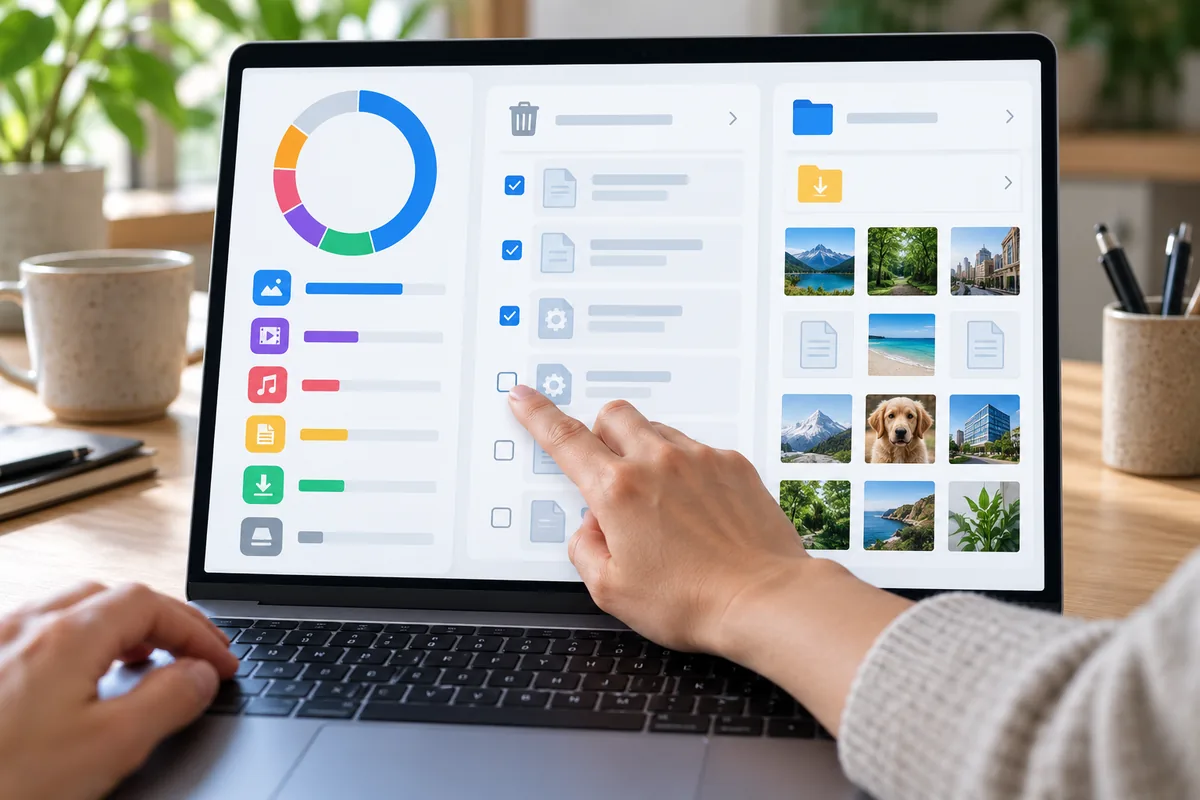
Ce nettoyage libère de la place et réduit le nombre de fichiers à parcourir. Il ne répare ni une panne de stockage, ni une application défectueuse, ni une surchauffe. Il demande surtout un tri attentif : une suppression trop rapide peut effacer un document personnel ou un installateur encore utile.
Quand le démarrage est chargé
Consultez la liste des applications lancées automatiquement. Désactivez seulement celles que vous reconnaissez et dont le lancement immédiat ne vous sert pas. Laissez en place les éléments liés à la sécurité, au matériel ou à des fonctions que vous utilisez réellement.
Redémarrez ensuite et observez si le comportement change. Cette action retire une partie des programmes lancés au démarrage ; elle ne transforme pas un composant vieillissant et ne corrige pas une application qui se bloque une fois ouverte.
Quand un programme ou un processus monopolise la machine
Au moment du ralentissement, ouvrez l'outil qui affiche l'utilisation du processeur, de la mémoire et du stockage. Repérez le programme qui reste anormalement actif, puis fermez d'abord l'application par sa commande normale. Si elle ne répond plus, enregistrez ce que vous pouvez avant de forcer sa fermeture.
Une extension de navigateur, une synchronisation, une analyse ou une application mal configurée peut expliquer un ralentissement ponctuel. Désinstaller puis réinstaller un programme peut modifier son état, mais cette manipulation demande de vérifier que vos réglages et vos fichiers sont conservés.
Quand la poussière ou la chaleur entre en jeu
Écoutez le ventilateur et regardez si les grilles accessibles sont obstruées. Éteignez le PC, débranchez-le et laissez-le refroidir. Par précaution, travaillez sur une surface stable et sèche, sans introduire d'objet dans les ouvertures. Retirez seulement la poussière que vous pouvez atteindre sans démonter des éléments que vous ne savez pas remettre en place.
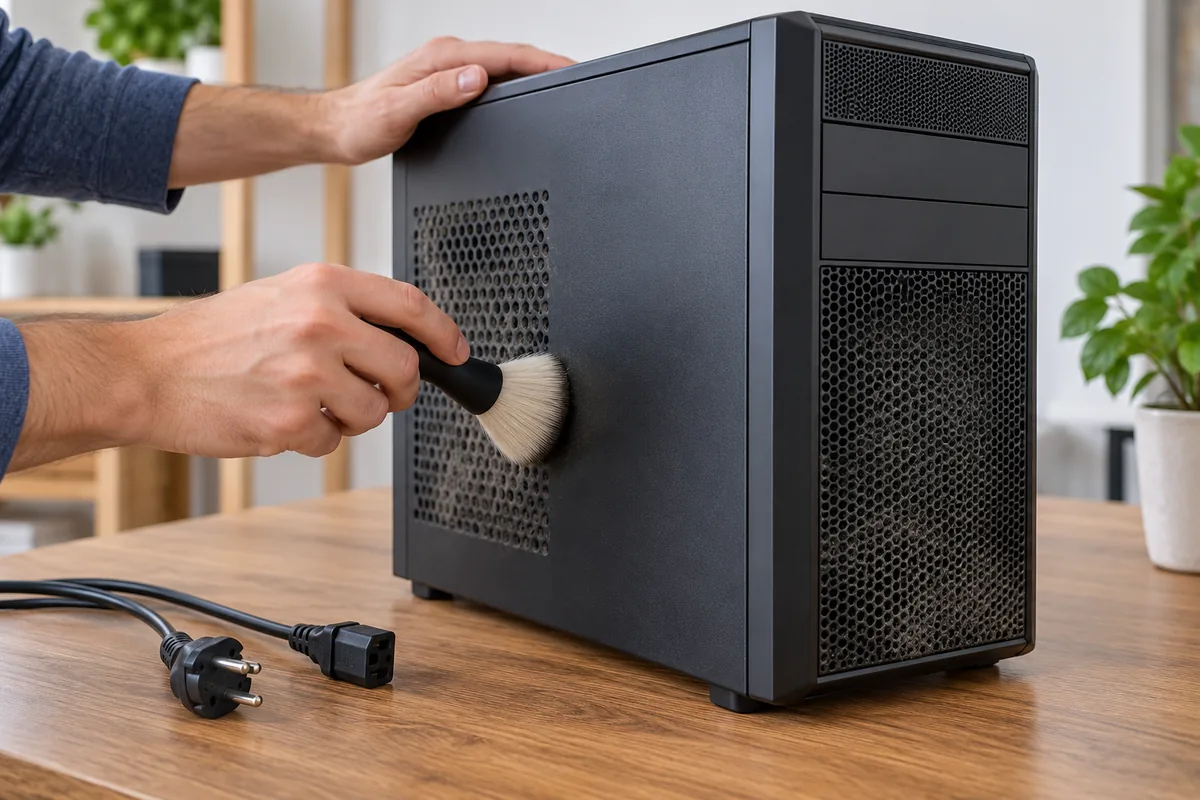
Ce geste améliore l'accès de l'air aux ouvertures et peut réduire l'accumulation visible. Il ne traite pas un ventilateur défaillant, une pâte thermique dégradée, une sonde défectueuse ou une panne qui provoque des arrêts. Si le PC chauffe encore après un nettoyage extérieur, arrêtez les essais répétés et notez les circonstances.
Ce que vous pouvez vérifier sans rien acheter
Commencez par reproduire le ralentissement dans des conditions comparables. Fermez les applications inutiles, observez les ressources sollicitées et notez le programme présent au moment du blocage. Vérifiez aussi si le problème disparaît après un redémarrage ou s'il revient immédiatement.
Le tri des fichiers, la désinstallation des applications inutilisées, le contrôle du démarrage et le dépoussiérage des grilles accessibles ne demandent pas d'outil supplémentaire. En échange, ces gestes prennent du temps et reposent sur votre capacité à reconnaître ce qui peut être supprimé, désactivé ou nettoyé.
Ne lancez pas plusieurs utilitaires de nettoyage inconnus pour comparer leur résultat. Chacun peut ajouter ses propres tâches en arrière-plan et rendre la cause plus difficile à repérer. Par prudence, gardez une copie de vos documents importants avant toute opération qui touche au stockage ou aux applications. L'Assistance aux victimes de cybermalveillance rappelle qu'une défaillance peut affecter les données, le système d'exploitation et les logiciels ; les éléments nécessaires à l'utilisation de ces données doivent donc être sauvegardés avec elles.
Quand ajouter du matériel ou confier le PC à quelqu’un
Si le tri ne change rien, examinez la limite que vous avez observée. Un ajout de mémoire peut remplacer une partie des ralentissements liés au manque de mémoire. Le remplacement d'un support de stockage peut répondre à un support vieillissant ou défaillant. Une intervention professionnelle peut remplacer les manipulations internes que vous ne maîtrisez pas et permettre un diagnostic lorsque le PC chauffe, plante ou perd des données.
Ces options demandent un coût, une vérification de compatibilité et parfois le transfert des données. Elles ne font pas disparaître les fichiers inutiles, ne corrigent pas automatiquement une application mal configurée et ne rendent pas rentable chaque ancien ordinateur. Une amélioration matérielle peut aussi être incompatible avec le modèle exact ou ne pas changer le problème observé.
Avant de commander une pièce, relevez le modèle précis du PC et faites confirmer la compatibilité. Avant une migration de stockage, préparez une sauvegarde lisible et vérifiez que vos documents peuvent être ouverts. Si vous ne savez pas distinguer une panne de stockage d'une erreur logicielle, demandez un diagnostic plutôt que de multiplier les nettoyages.
Si les fichiers deviennent inaccessibles ou si le PC chauffe encore
Appelez un professionnel si des fichiers deviennent illisibles, si le PC redémarre ou s'éteint sans raison claire, si un bruit mécanique apparaît, ou si la chaleur revient malgré l'arrêt et le nettoyage des grilles accessibles. Ce sont des signes qui dépassent le simple tri de fichiers.
Demandez d'abord ce qui a été constaté, ce qui sera sauvegardé et ce qui sera tenté avant toute réinstallation. Si les données sont importantes, dites-le avant de remettre l'appareil. Vous pourrez ensuite comparer le coût du diagnostic, de la réparation ou du remplacement avec l'âge et l'usage réel du PC.
Le nettoyage logiciel agit sur les fichiers, les applications lancées et certains réglages. Le nettoyage extérieur agit sur ce qui est accessible sans démontage. Le matériel ou l'intervention d'un professionnel répondent à d'autres limites : capacité, stockage vieillissant, surchauffe persistante ou panne. Le choix dépend du signe que vous observez et du temps que vous acceptez de consacrer au tri et aux vérifications.