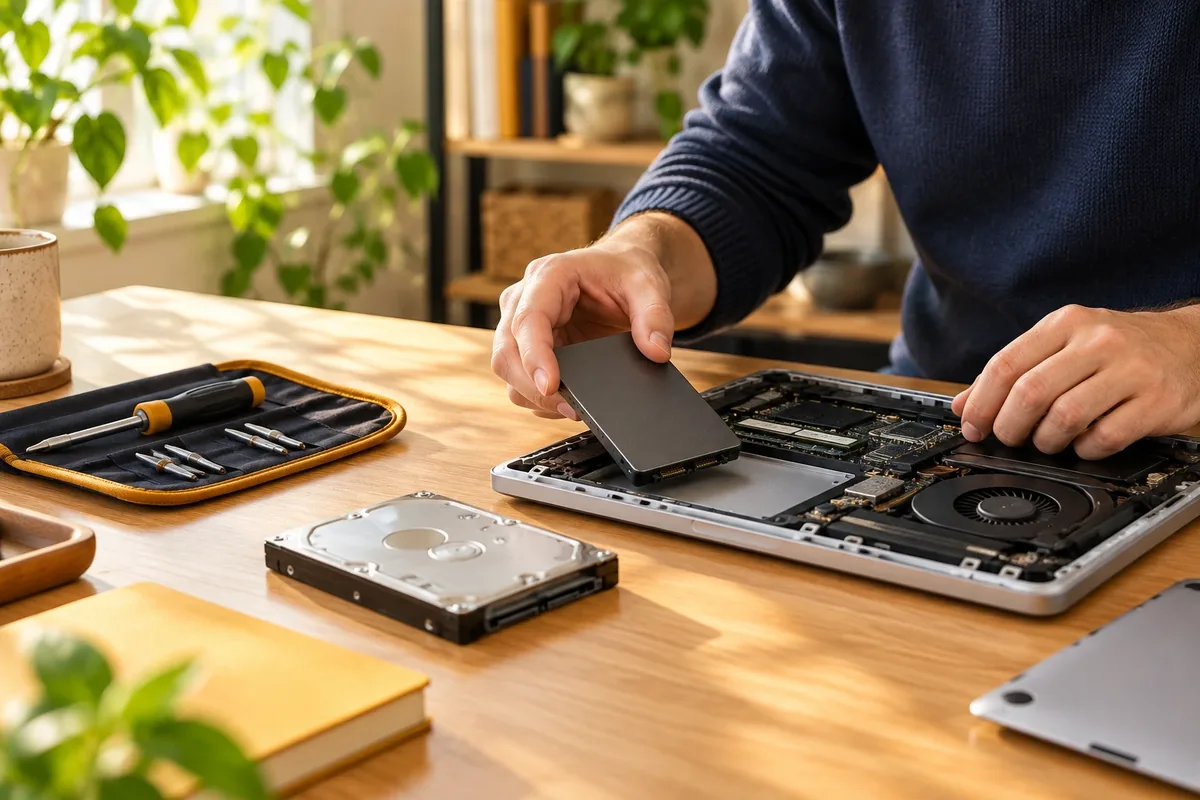
Le problème : changer de disque sans repartir de zéro
Remplacer le disque d’un ordinateur par un SSD peut répondre à un besoin de confort, mais la crainte est concrète : retrouver Windows, les logiciels, les réglages et les fichiers comme avant demande du temps. Une réinstallation oblige aussi à rechercher les programmes, reconnecter les comptes et reconfigurer l’environnement de travail.
La méthode gratuite consiste à préparer le changement plutôt qu’à acheter immédiatement un outil : sauvegarder, vérifier la place disponible, identifier les connexions et organiser le transfert. Elle demande davantage d’attention et peut conduire à une réinstallation manuelle. Une solution de clonage échange une partie de cette préparation contre l’achat ou la location d’un accessoire, ainsi que des vérifications de compatibilité.
Cloner l'ancien disque avant de démarrer sur le nouveau
Sauvegarder avant toute intervention
Par prudence, copiez vos documents personnels sur un support distinct ou dans un espace de sauvegarde que vous savez consulter. Ne vous limitez pas au dossier « Documents » : pensez aux photos, projets, téléchargements utiles, archives de messagerie, profils de navigateur et fichiers enregistrés ailleurs.
Une sauvegarde doit aussi permettre de retrouver ce qui sert à exploiter les données : logiciels nécessaires, fichiers de configuration et éléments d’accès. Selon Cybermalveillance.gouv.fr, une défaillance peut toucher à la fois les données, le système d’exploitation et les logiciels installés ; l’organisme recommande donc de sauvegarder également les éléments dépendants de l’environnement utilisé.
Par précaution, ouvrez quelques fichiers depuis la copie avant de démonter le disque. Cette vérification ne remplace pas une sauvegarde complète, mais elle évite de découvrir trop tard qu’un support est illisible ou qu’un dossier important a été oublié.
Vérifier la place occupée
Dans l’Explorateur de fichiers, regardez l’espace occupé sur la partition de Windows, puis comparez-le à la capacité du SSD envisagé. Le transfert ne compresse pas vos données : si le contenu à déplacer ne tient pas sur le nouveau disque, il faut d’abord supprimer les fichiers inutiles, déplacer les archives ou choisir un support plus grand.
Ne confondez pas la capacité annoncée sur l’emballage avec l’espace réellement libre après installation de Windows et des logiciels. Pour préparer une réinstallation, notez les programmes dont vous avez besoin, leurs fichiers d’installation et, par prudence, les clés ou moyens d’activation que vous utilisez légalement.
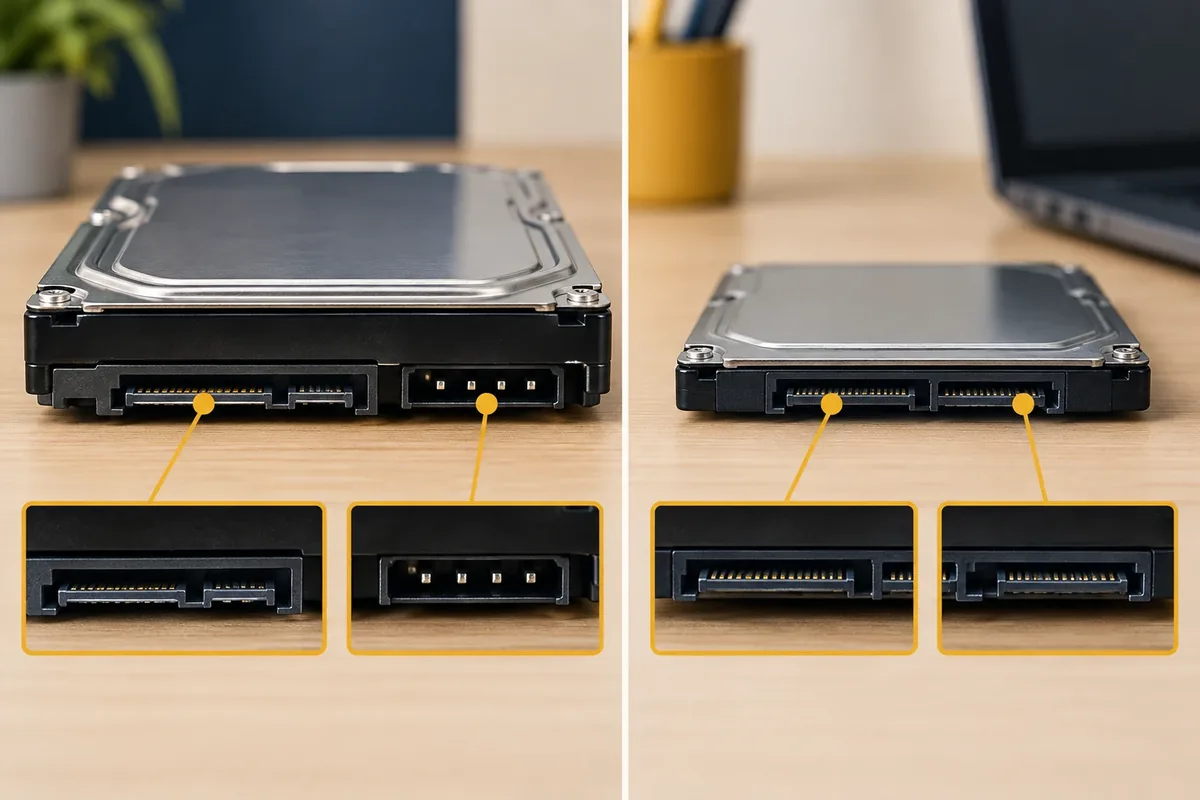
Repérer la connectique et le format
Avant d’acheter, éteignez l’ordinateur et identifiez le disque installé : emplacement, forme, fixation et type de connexion. Dans un portable, le disque peut être placé derrière une trappe ou sous le capot inférieur ; dans une tour, il peut être relié à la carte mère par des câbles séparés.
Les formats ne sont pas interchangeables. Une prise qui ressemble à une autre ne garantit pas la compatibilité. Relevez la référence du disque en place, consultez la documentation de votre ordinateur si vous l’avez, et vérifiez que le SSD peut être fixé et reconnu par la machine. Par prudence, ne forcez jamais un connecteur et ne démontez pas un appareil encore alimenté.
Choisir entre réinstallation et transfert
Avec une réinstallation, vous installez Windows sur le SSD, appliquez les mises à jour disponibles, réinstallez les programmes et recopiez les fichiers depuis la sauvegarde. Cette voie demande du temps, mais elle permet de repartir avec une organisation vérifiée manuellement.
Avec un transfert par clonage, vous utilisez un outil qui propose de recopier le contenu du disque vers le SSD. Vous devez alors vérifier la compatibilité du support, l’espace occupé et la possibilité de redimensionner les partitions. Cette méthode cherche à éviter la reprise de chaque logiciel et de chaque réglage, mais elle ne dispense pas de la sauvegarde préalable ni d’un contrôle après le démarrage.
Effectuer le remplacement et contrôler le démarrage
Par précaution, débranchez l’ordinateur et retirez la batterie lorsqu’elle est amovible avant d’ouvrir le boîtier. Travaillez sur une surface dégagée, repérez les vis et gardez l’ancien disque intact jusqu’à ce que vos fichiers et vos applications soient retrouvés sur le SSD.
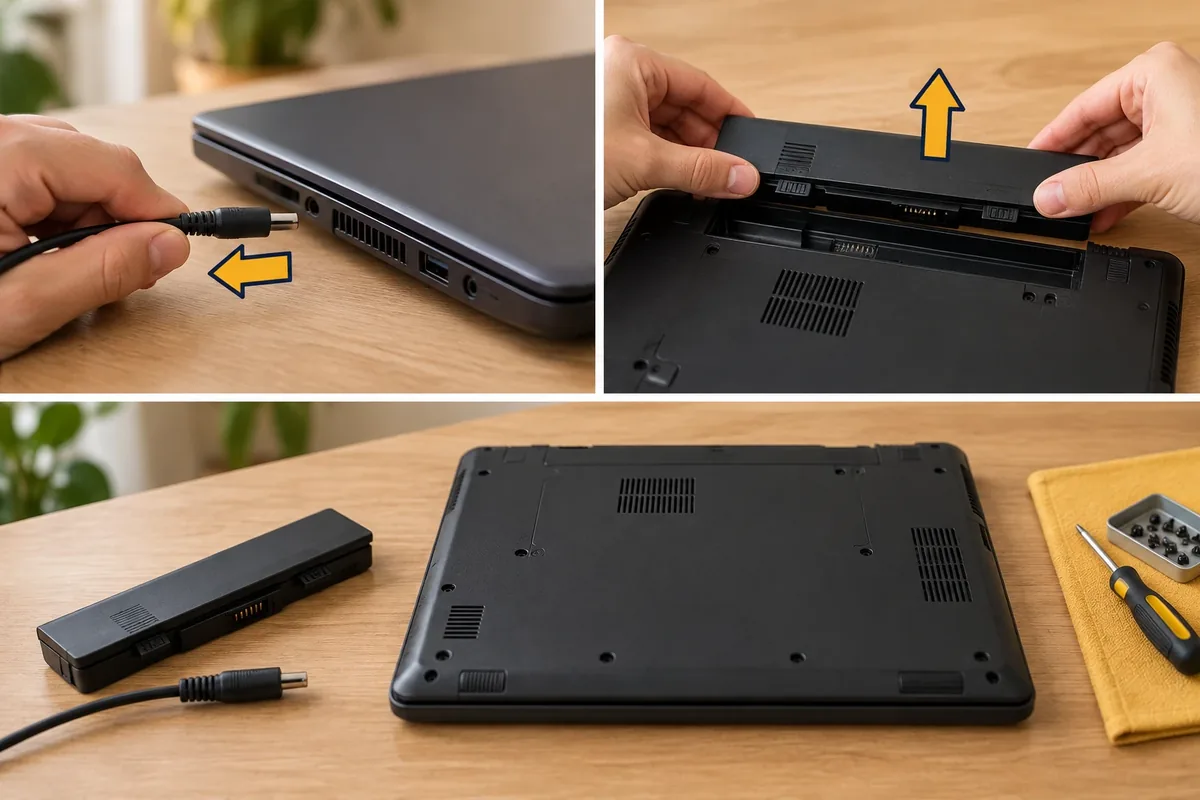
Après le remplacement, démarrez l’ordinateur et contrôlez méthodiquement l’accès à Windows, aux fichiers personnels, aux applications importantes, au réseau et aux périphériques habituels. Si le système ne démarre pas, éteignez la machine plutôt que de multiplier les essais au hasard : remettez l’ancien disque ou utilisez la procédure de récupération prévue pour votre ordinateur.
Le clonage conserve l'installation actuelle
Pour la migration elle-même, les points à retenir ici relèvent surtout de la prudence et de la préparation. Aucune intervention ne doit commencer sans copie séparée des données importantes. Cybermalveillance.gouv.fr rappelle qu’une panne ne concerne pas uniquement les fichiers personnels : elle peut aussi rendre indisponibles Windows et les logiciels installés. Cette source oriente donc la méthode vers une sauvegarde qui conserve les données et les éléments nécessaires à leur utilisation.
La sauvegarde n’est pas un clonage. Elle sert à revenir en arrière ou à récupérer des fichiers. Le clonage vise à transférer l’environnement du disque vers un autre support. Gardez les deux objectifs distincts : une copie de sécurité ne doit pas être supprimée dès que le SSD démarre, et un transfert ne doit pas être considéré comme une copie indépendante tant que les fichiers n’ont pas été vérifiés ailleurs.
Quand s’équiper
Une station de clonage autonome ou un boîtier accompagné d’un logiciel de copie peut remplacer une partie de la réinstallation manuelle. L’intérêt concret est de réduire la reprise des logiciels et des réglages lorsque l’ordinateur fonctionne encore et que le changement concerne principalement le stockage.
En contrepartie, vous devez acheter ou louer l’accessoire, préparer les disques et vérifier le résultat. Les points sensibles sont la gestion des partitions de récupération, le redimensionnement vers un SSD de capacité différente et la reconnaissance du support par l’ordinateur. Sans preuve indépendante sur ces fonctions, ne présentez pas l’outil comme une garantie de démarrage.
La réinstallation gratuite demande surtout du temps, des téléchargements et des réglages répétés. Le clonage demande une dépense, une compatibilité à contrôler et une vérification après transfert. Le choix dépend donc de ce que vous préférez échanger : du temps de configuration ou de l’argent contre une préparation plus guidée.
Le transfert évite de repartir de zéro
- Commencez par une sauvegarde distincte des données et des éléments nécessaires à leur exploitation.
- Vérifiez l’espace occupé avant de choisir le SSD : le transfert ne compresse pas le contenu.
- Identifiez le format, la fixation et la connectique avant l’achat.
- La réinstallation évite certaines incertitudes, mais demande de reprendre les logiciels et les réglages.
- Le clonage réduit potentiellement cette reprise, sans supprimer les vérifications de compatibilité ni la sauvegarde.
- Conservez l’ancien disque jusqu’à avoir contrôlé Windows, les fichiers et les applications importantes sur le SSD.