En bref
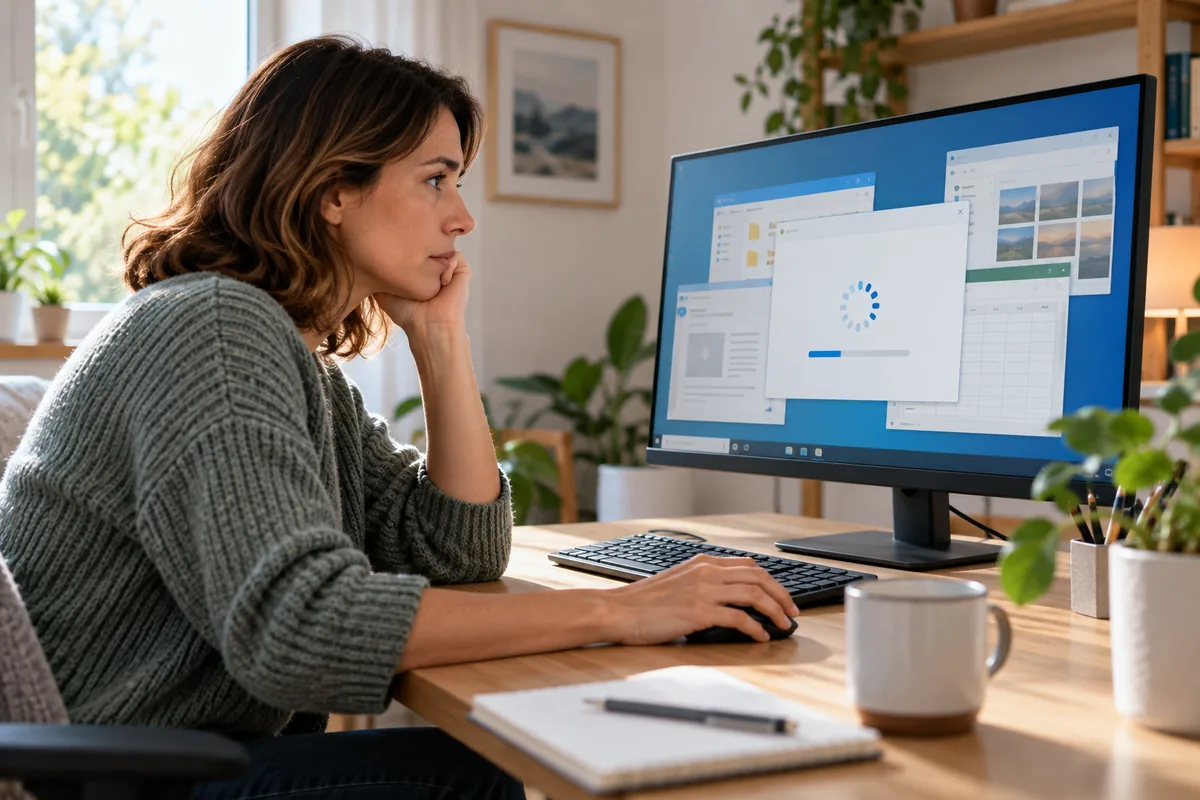
Vous cliquez sur une application et attendez, puis une autre fenêtre se fige pendant que le ventilateur s’emballe. Même les tâches ordinaires deviennent pénibles, sans que la cause du ralentissement soit évidente.
Un PC lent peut manquer de ressources, accumuler des programmes inutiles ou rencontrer un problème de stockage. Commencez par observer ce qui se passe avant d’acheter une pièce.
Ce que le ralentissement révèle à l’écran
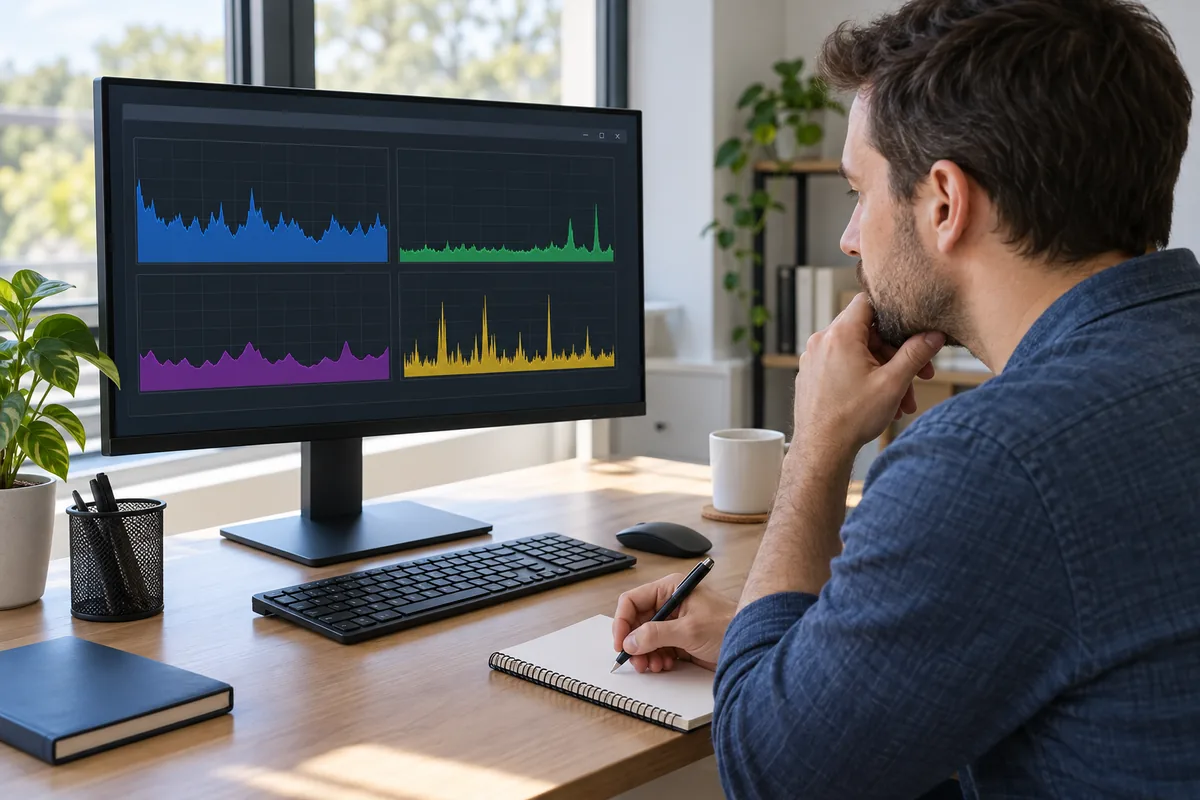
Ouvrez le gestionnaire des tâches et observez séparément le processeur, la mémoire, le disque et les applications actives. Ne cherchez pas seulement une valeur élevée : regardez ce qui augmente au moment précis où le PC ralentit.
- Si une application occupe le processeur pendant une opération précise, fermez-la puis vérifiez si le comportement change.
- Si la mémoire est très sollicitée dès l’ouverture de plusieurs programmes, fermez les fenêtres inutilisées et testez le PC avec un seul usage à la fois.
- Si l’activité du stockage reste forte alors que vous ne lancez rien, repérez les programmes qui démarrent automatiquement et les tâches en cours.
- Si le ralentissement touche aussi le démarrage, l’ouverture des fichiers et le lancement des applications, examinez le stockage avant de conclure à une panne du processeur.
Une application récemment installée, une mise à jour en attente ou un logiciel indésirable peuvent aussi modifier le comportement du PC. Notez ce qui a changé et désinstallez uniquement les programmes que vous reconnaissez.
Alléger Windows sans acheter de pièce
Commencez par désinstaller les applications que vous n’utilisez plus. Dans les paramètres de démarrage, désactivez les programmes non nécessaires à chaque ouverture de session. Conservez toutefois les éléments dont vous connaissez le rôle : retirer un composant système ou un outil de sécurité peut créer un nouveau problème.
Libérez ensuite de l’espace en supprimant les fichiers temporaires et les téléchargements devenus inutiles. Avant de supprimer un dossier, ouvrez-le et vérifiez son contenu. Videz la corbeille seulement après cette vérification.
Installez les mises à jour proposées par le système et examinez les pilotes liés aux composants qui posent problème. Redémarrez, puis refaites la même tâche qu’avant le nettoyage. Cette comparaison vous indique ce qui a changé, sans attribuer automatiquement chaque ralentissement à une seule cause.
Effectuez aussi une analyse de sécurité avec un outil reconnu. Si une alerte apparaît, suivez les indications affichées et évitez d’installer un prétendu logiciel de nettoyage trouvé dans une fenêtre publicitaire.
Ces gestes ne remplacent pas un diagnostic matériel. Ils demandent du temps, des vérifications et parfois plusieurs essais. Ils ne réparent pas un stockage défaillant, ne transforment pas un processeur ancien et ne créent pas de mémoire supplémentaire.
Rendre l’usage moins pénible, même sans modifier le PC
Un ordinateur peut répondre correctement tout en restant désagréable à utiliser si l’écran, le siège ou le clavier imposent une posture inconfortable. L’INRS recommande d’ajuster le siège pour garder les pieds à plat, les cuisses horizontales ou les hanches légèrement plus hautes que les genoux, et le bas du dossier contre la courbure naturelle du dos.
Réglez l’écran pour que votre tête reste droite ou légèrement inclinée. Selon l’INRS, le haut de l’écran se place au niveau des yeux, avec un abaissement possible pour les verres progressifs. La distance entre les yeux et l’écran est à adapter à sa taille et à sa résolution ; le repère publié par l’INRS se situe généralement entre 50 cm et 70 cm.
Si vous utilisez un portable longtemps, posez-le sur un support incliné, une pile de livres ou un carton stable. Un clavier séparé et une souris déportée changent la position des mains et permettent de placer l’écran plus haut. L’INRS cite ces aménagements pour rapprocher un poste de télétravail des recommandations habituelles.

Alternez les tâches lorsque vous le pouvez. Quand le travail impose de rester devant l’écran, l’INRS recommande des pauses régulières adaptées à l’activité, de regarder au loin et de rompre la posture assise. Prévoyez des pauses actives régulières en fonction de l’activité.
Quand un SSD devient une modification à envisager
Un remplacement de disque par un SSD cible le stockage. Il remplace le support présent dans le PC et demande de vérifier le format, la connexion et la procédure de migration avant toute intervention. Cette opération concerne un ordinateur dont les autres composants restent adaptés aux usages prévus.
Elle ne remplace ni la mémoire vive ni le processeur. Elle ne corrige donc pas un PC qui se bloque parce qu’une application consomme toute la mémoire, ni une machine trop ancienne pour les logiciels utilisés. Elle ne règle pas non plus une infection, un pilote défaillant ou une surchauffe.
Par précaution, sauvegardez les documents importants sur un support séparé avant de déplacer le système ou les fichiers. Cybermalveillance.gouv.fr rappelle qu’une défaillance peut toucher les données, le système d’exploitation et les logiciels ; la sauvegarde doit aussi préserver les éléments nécessaires à l’exploitation des fichiers.
Le SSD demande un achat, une compatibilité à contrôler, une migration et une vérification après installation. Si vous ne savez pas identifier le disque installé ou restaurer vos données, faites réaliser l’opération par quelqu’un qui pourra aussi contrôler la sauvegarde. Le changement peut modifier la réactivité liée au stockage, mais aucune preuve indépendante ne permet ici de chiffrer ou de garantir un gain.
Le signe qui impose d’arrêter les essais
Si le PC affiche des erreurs de lecture, si des fichiers auparavant accessibles ne s’ouvrent plus ou si le disque disparaît par moments du système, arrêtez les nettoyages et les migrations. Pour limiter le risque de perte de données, évitez de multiplier les redémarrages et ne lancez pas de clonage avant d’avoir préservé les données.
Ces signes orientent vers un stockage à examiner, mais ils ne désignent pas à eux seuls la pièce en cause. Si les données sont importantes, demandez l’aide d’un professionnel avant toute manipulation supplémentaire. Si le PC fonctionne mais reste lent, reprenez l’observation du processeur, de la mémoire, du stockage et des programmes au démarrage : le choix se fait alors entre du temps de diagnostic, une modification ciblée ou le remplacement de la machine.