
Le problème : une webcam qui paraît mauvaise
Une image sombre, granuleuse ou marquée par des ombres donne rapidement l'impression que la webcam est en cause. Avant de remplacer le matériel, observez ce qui arrive à l'image lorsque vous changez de place ou allumez une lampe. Si votre visage devient plus lisible dès qu'il est éclairé de face, le réglage de la scène mérite d'être essayé avant un achat.
Une webcam est une caméra numérique reliée à un ordinateur pour filmer et diffuser une vidéo en temps réel, selon la définition de l'ANSSI. Elle dépend donc de ce qui se trouve devant son objectif : votre position, la lumière reçue par votre visage et la propreté de la lentille. Cette méthode ne transforme pas la caméra et ne corrige pas une panne matérielle. Elle agit sur les conditions dans lesquelles vous l'utilisez.
Améliorer l'image avec ce que vous avez déjà
Placez-vous face à une fenêtre
Installez votre poste de façon à recevoir la lumière de face ou légèrement de côté. Évitez de placer la fenêtre derrière vous : l'arrière-plan risque alors d'être très clair tandis que votre visage reste sombre à l'écran. Si la lumière directe vous éblouit, tournez légèrement le bureau ou utilisez un voilage pour l'adoucir.
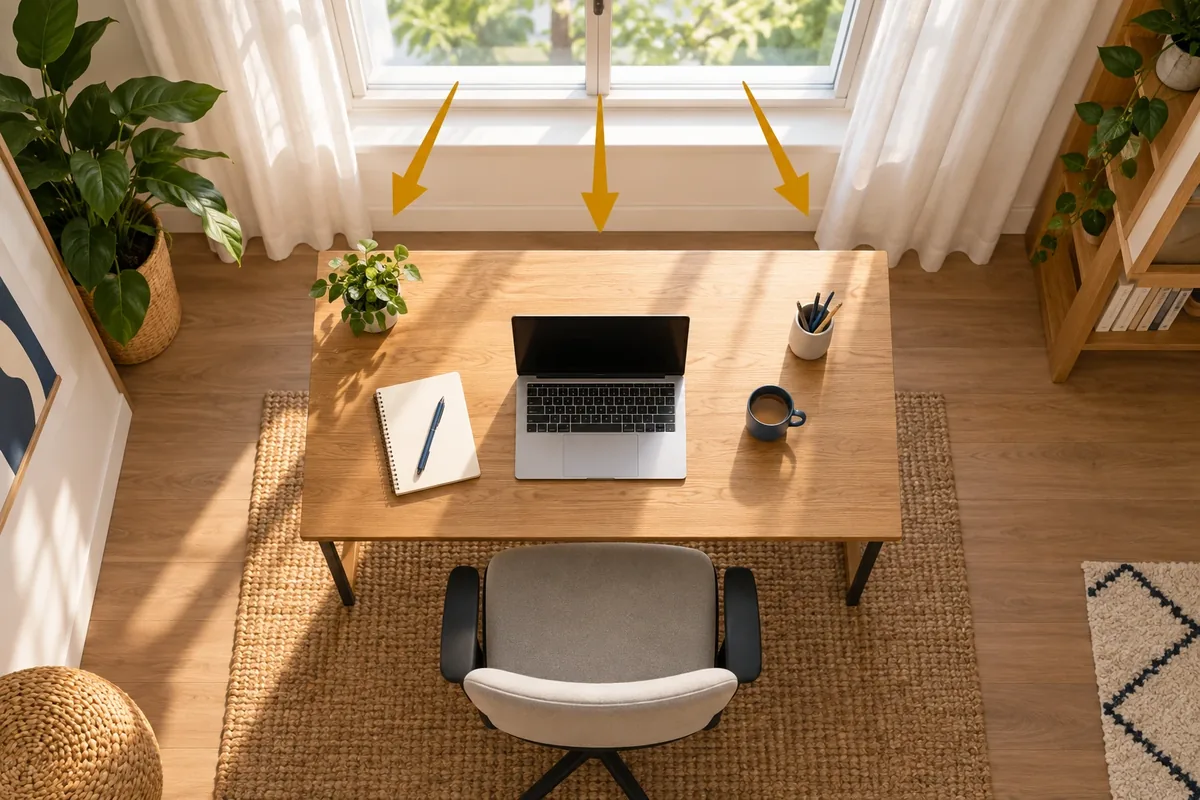
Faites un appel de test ou ouvrez l'aperçu vidéo de votre application. Comparez ce que vous voyez lorsque vous êtes face à la fenêtre, puis lorsque vous lui tournez le dos. Cette comparaison vous indique si la position du poste pèse davantage sur l'image que la webcam elle-même.
Diffusez une lampe de bureau
Si la fenêtre ne suffit pas, placez une lampe devant vous, mais évitez de la diriger directement vers vos yeux. Orientez-la vers un plafond clair ou un mur proche afin de répartir la lumière. Une lampe posée derrière l'écran peut aussi éclairer le visage sans apparaître dans le champ.
Déplacez-la progressivement jusqu'à réduire les ombres sous les yeux et le nez. Ne cherchez pas à éclairer tout l'arrière-plan : pour juger l'image de la webcam, commencez par rendre votre visage lisible. La lampe demande une prise, de la place sur le bureau et un repositionnement lorsque vous changez d'installation. Elle ne modifie ni la caméra ni la qualité du réseau.
Nettoyez l'objectif
Éteignez ou débranchez la caméra si elle est amovible. Passez délicatement un tissu propre et doux sur la lentille, sans appuyer et sans déposer de liquide directement sur l'objectif. Les traces de doigts et la poussière peuvent rendre l'image voilée ou diminuer la netteté perçue.
Regardez ensuite l'aperçu vidéo. Si une zone reste floue alors que la lentille est propre et que l'éclairage est correct, le problème peut venir de la mise au point, du matériel ou du traitement de l'application. Le nettoyage enlève les dépôts visibles ; il ne répare pas une lentille rayée et ne remplace pas une caméra défaillante.
Réglez la hauteur de la caméra
Placez l'objectif à hauteur des yeux, ou légèrement au-dessus. Évitez de le laisser au niveau du clavier, ce qui vous filme en contre-plongée et modifie le cadrage. Surélevez l'ordinateur avec un support stable si nécessaire, puis vérifiez que le visage reste centré sans être collé au bord de l'image.
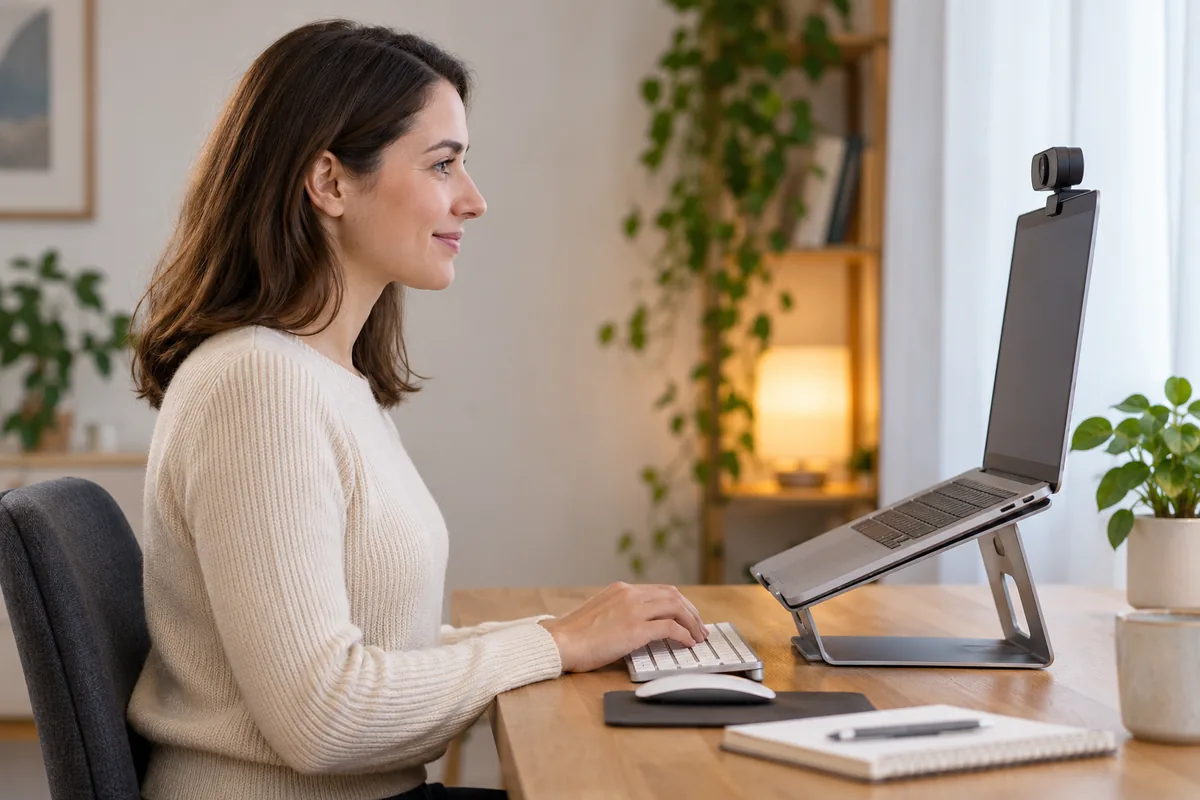
Ce réglage demande parfois de déplacer l'écran, le support ou la chaise. Il ne rend pas une image plus détaillée par lui-même, mais il change ce que la caméra cadre et la façon dont votre visage apparaît pendant l'échange.
Isolez le problème avant de conclure
Testez la caméra dans l'aperçu local de l'application, puis pendant une visioconférence. Si l'aperçu est net mais que l'image du correspondant se fige ou devient saccadée, ne cherchez pas uniquement du côté de l'objectif. Dans un guide consacré aux usages numériques professionnels, l'Arcep explique qu'une gigue élevée peut dégrader la fluidité d'une visioconférence ou d'une conférence téléphonique.
Cette vérification sépare deux situations : une image sombre ou sale, qui renvoie à l'installation devant la caméra, et une image qui se fige, qui peut renvoyer à la transmission. Les gestes d'éclairage et de nettoyage ne traitent pas une connexion instable.
Commencez par la lumière, pas par les réglages
Il n'existe pas ici de réglage légal imposant une position précise de la webcam ou une méthode particulière d'éclairage. Le repère institutionnel utile concerne la qualité de l'échange : l'Arcep associe la fluidité de l'image et du son à une visioconférence plus exploitable et signale qu'une gigue élevée peut la dégrader.
Cette indication ne transforme pas une webcam en équipement certifié et ne donne pas de garantie sur une image donnée. Elle aide simplement à ne pas confondre deux défauts : le cadrage ou l'éclairage d'un côté, la transmission de l'autre. Une image nette dans l'aperçu local ne permet pas, à elle seule, de conclure que la réunion sera fluide.
Ajoutez une lampe avant de remplacer la webcam
Un éclairage annulaire à température de couleur réglable remplace les essais avec une fenêtre ou une lampe de bureau. Installé devant vous, il fournit une source lumineuse orientée vers le visage et peut être réglé sans déplacer toute la pièce. En échange, il demande un achat, une place sur le bureau, une alimentation et des réglages adaptés à la pièce.
Il ne change pas la webcam, ne nettoie pas son objectif et ne corrige pas une connexion qui saccade. Il ne constitue donc pas une réponse à une lentille rayée, à une caméra en panne ou à un problème de réseau. Avant de choisir un modèle, observez l'image dans votre application : vérifiez notamment l'absence de scintillement visible à la caméra et la possibilité de régler la lumière sans vous éblouir.
Une boîte à lumière peut aussi diffuser la lumière d'une source placée devant vous. Le ministère de l'Éducation nationale la définit comme une toile fixée autour d'un projecteur pour obtenir une diffusion douce et uniforme. Cette option demande davantage de place et d'installation qu'une lampe posée sur le bureau ; elle n'agit pas sur la caméra elle-même.
Face à la lumière, la webcam suffit souvent
- Commencez par vous placer face à une fenêtre, puis diffusez une lampe si la pièce reste sombre.
- Nettoyez l'objectif avant d'attribuer le voile ou le flou à la webcam.
- Placez la caméra à hauteur des yeux et vérifiez séparément l'aperçu local et la visioconférence.
- Les gestes gratuits demandent surtout du temps, des essais et parfois un déplacement du poste ; ils ne réparent ni une panne matérielle ni une transmission instable.
- Un éclairage dédié remplace ces ajustements répétés, mais il demande un achat, de l'espace et des réglages sans changer la caméra.