En bref
Vous venez de sortir l'imprimante de son carton, mais l'ordinateur ne la voit pas, le téléphone ne trouve rien et le Wi-Fi vous renvoie d'un menu à l'autre. Vous voulez imprimer sans faire intervenir quelqu'un et sans multiplier les achats.
Une installation se joue à trois endroits : le branchement, la liaison avec l'ordinateur ou le téléphone, puis l'ajout de l'imprimante dans le système. Procédez dans cet ordre. Si la liaison sans fil devient confuse, le câble permet de repartir sur une base plus lisible.
Brancher l'imprimante et obtenir une première page
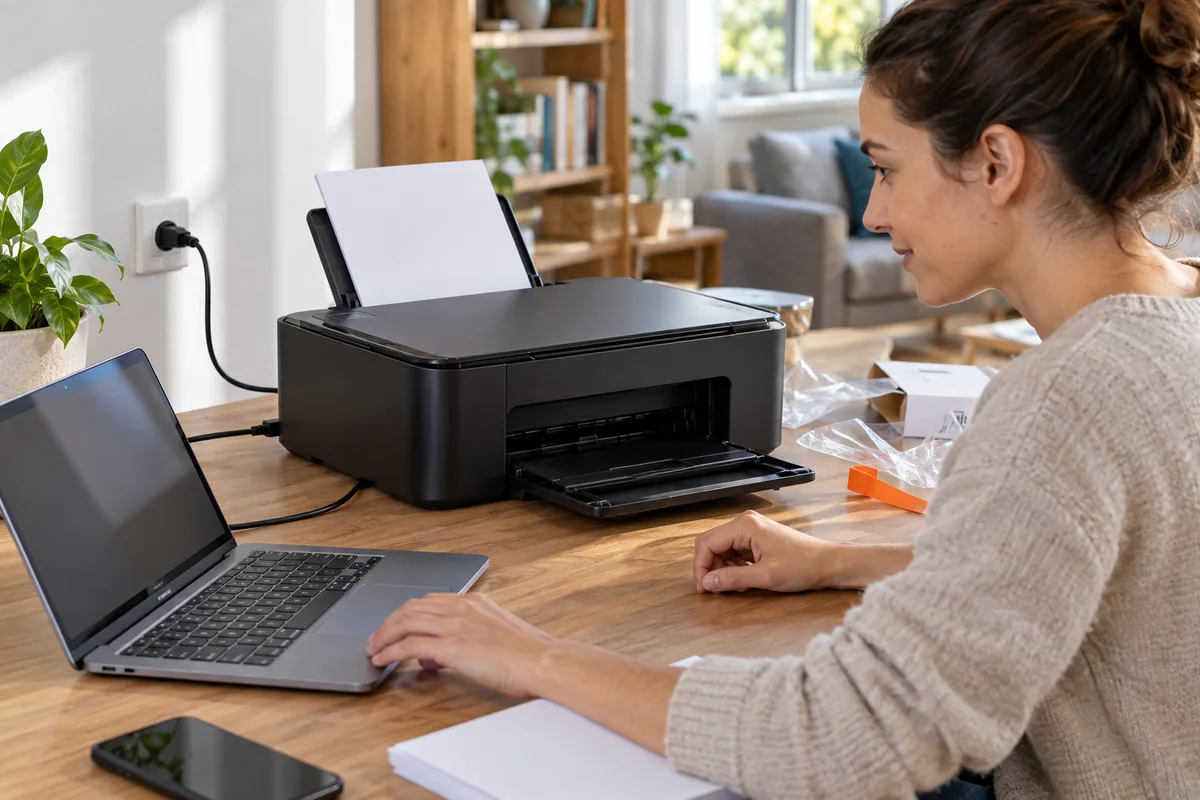
Commencez par placer l'imprimante près de l'ordinateur ou du téléphone que vous comptez utiliser. Retirez les protections visibles, installez le papier et les consommables prévus, puis raccordez l'alimentation. Par prudence, gardez l'appareil stable et laissez ses ouvertures dégagées.
Allumez l'imprimante et attendez la fin de son démarrage. Les menus peuvent demander un choix de langue, de région ou de format de papier. Faites ces choix directement sur l'écran de l'appareil lorsqu'il en possède un.
Pour une installation par câble, reliez l'imprimante à l'ordinateur avec un câble compatible. Branchez-le directement plutôt que de passer par un accessoire supplémentaire qui pourrait compliquer le diagnostic. Une fois la liaison établie, ouvrez les réglages d'impression de l'ordinateur et recherchez l'ajout d'une imprimante.
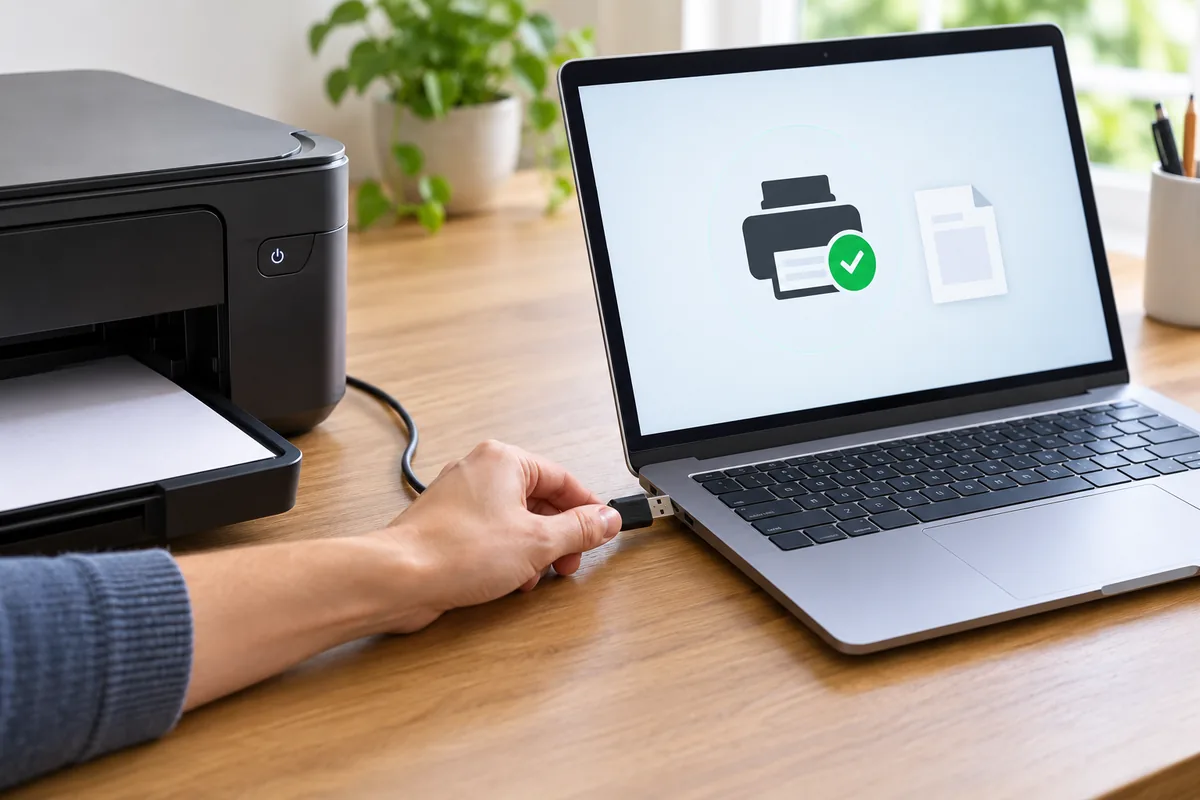
Si le système propose une détection automatique, laissez-le rechercher l'appareil. S'il demande un pilote, utilisez l'assistant d'installation associé à votre imprimante ou le module déjà proposé par le système. Le pilote sert à permettre à l'ordinateur de dialoguer avec l'appareil ; il ne transforme pas une liaison absente en liaison fonctionnelle.
Ajoutez l'imprimante trouvée, choisissez-la comme appareil d'impression si vous le souhaitez, puis lancez une page de test depuis les réglages du système. Cette page vérifie le trajet complet : l'ordinateur envoie le document et l'imprimante le reçoit.
Depuis un téléphone, ouvrez les réglages d'impression ou l'application qui contient le document. Recherchez les imprimantes disponibles, sélectionnez la vôtre et envoyez une page courte. Si aucun appareil n'apparaît, revenez à la connexion réseau avant de modifier d'autres réglages.
Si l'ordinateur ne voit rien en USB, vérifiez que l'imprimante est allumée, que le câble est fermement enfoncé et que vous avez sélectionné le bon périphérique dans les réglages. Vous pouvez aussi débrancher puis rebrancher le câble, fermer l'assistant et recommencer l'ajout.
Si l'imprimante apparaît mais ne lance pas le document, regardez la file d'attente. Un ancien travail bloqué peut empêcher les suivants de partir. Supprimez ce travail, vérifiez que l'imprimante n'est pas indiquée comme hors connexion, puis relancez la page de test.
Ces actions demandent surtout de suivre l'ordre des écrans et de refaire l'association lorsque l'appareil a été ajouté avec une mauvaise liaison. Elles ne corrigent pas une panne matérielle, un câble endommagé ou une incompatibilité que le système signale explicitement.
Relier l'imprimante au Wi-Fi sans se perdre dans les menus
Pour une connexion sans fil, commencez par le panneau de commande de l'imprimante. Ouvrez le menu réseau, choisissez le réseau Wi-Fi utilisé par votre ordinateur ou votre téléphone, puis saisissez son mot de passe. Respectez les majuscules, les minuscules et les caractères spéciaux.
Une fois l'imprimante connectée, revenez sur l'ordinateur ou le téléphone. Ouvrez l'ajout d'imprimante et relancez la recherche. L'appareil doit être relié au même réseau que celui utilisé par le terminal depuis lequel vous envoyez le document. Si plusieurs réseaux portent des noms proches, vérifiez celui sélectionné avant de recommencer.
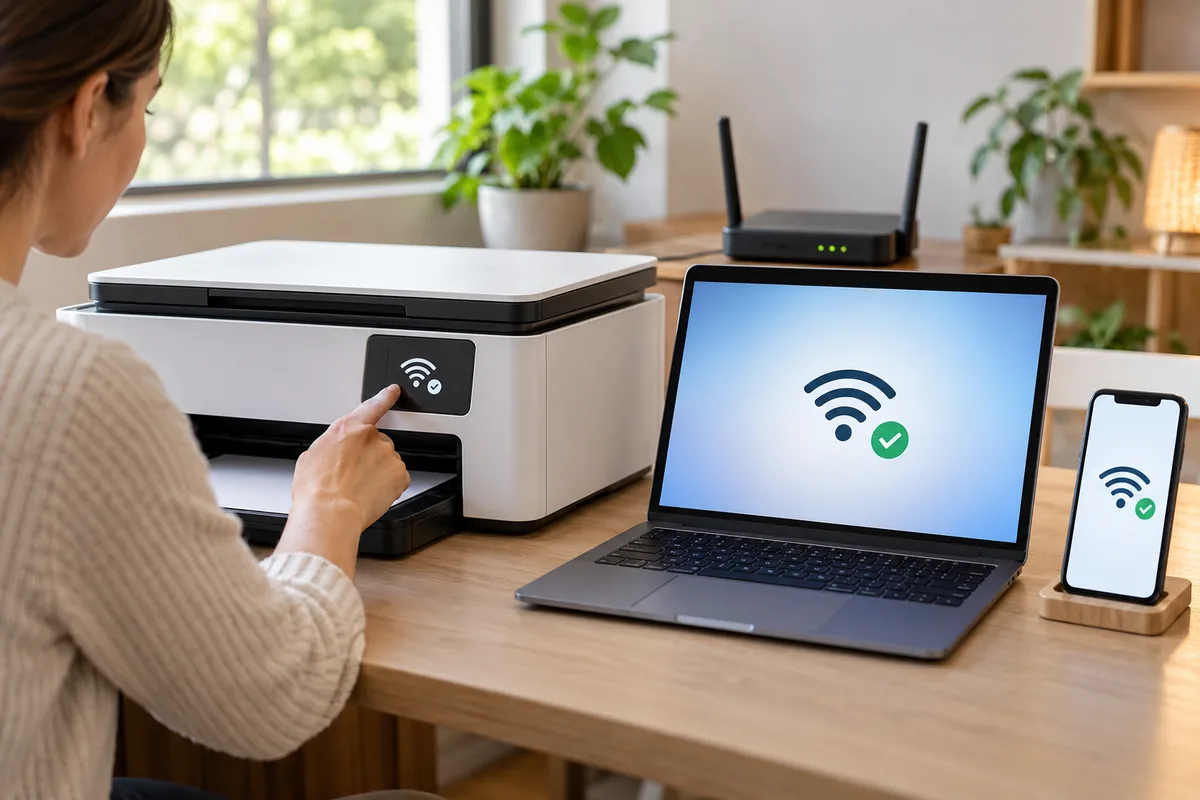
Vous pouvez aussi utiliser la procédure d'association proposée par le système de l'ordinateur. Elle demande généralement de sélectionner l'imprimante repérée, puis d'installer ou de valider le logiciel nécessaire. Suivez un seul assistant à la fois : lancer plusieurs procédures en parallèle peut créer plusieurs entrées pour un même appareil.
Après l'ajout, imprimez une page de test. Si elle part correctement, ouvrez ensuite le document voulu. Si elle ne part pas, ne changez pas tout en même temps : vérifiez d'abord le réseau de l'imprimante, puis celui de l'ordinateur ou du téléphone, puis la file d'attente.
Lorsque l'imprimante a déjà été associée à un autre réseau, effacez son ancienne configuration réseau avant de recommencer. Sur l'ordinateur, supprimez aussi l'ancienne imprimante si elle apparaît hors connexion ou en double. Ajoutez ensuite l'appareil comme une nouvelle imprimante.
Par précaution, notez le nom du réseau choisi avant de saisir le mot de passe. Cela évite de recommencer sur un réseau voisin. Mieux vaut également rapprocher temporairement l'imprimante du point d'accès si la connexion disparaît pendant l'association ; vous pourrez la remettre à sa place après le test.
La méthode Wi-Fi évite de laisser un câble entre l'ordinateur et l'imprimante, mais elle demande une configuration réseau et un nouveau repérage si le réseau change. La méthode USB demande un câble compatible, mais elle réduit le nombre de paramètres à contrôler. Dans les deux cas, l'installation dépend de l'appareil utilisé pour envoyer le document.
Les précautions qui évitent de perdre l'imprimante
À respecter avant de commencer
Par précaution, verrouillez l'ordinateur lorsque vous ne l'utilisez pas et rangez l'imprimante dans un lieu où elle ne peut pas être manipulée sans votre accord. L'Agence nationale de la sécurité des systèmes d'information recommande de ne pas laisser les appareils sans surveillance et de placer le matériel informatique en lieu sûr lorsqu'il n'est pas utilisé. Cette recommandation concerne aussi les périphériques reliés à l'ordinateur.
Ne communiquez pas le mot de passe du réseau dans un message visible par d'autres personnes. Si vous intervenez sur les réglages, conservez uniquement les informations nécessaires à la reconnexion et fermez les menus une fois l'installation terminée.
Par prudence, débranchez l'alimentation avant de déplacer l'imprimante ou de vérifier un câble situé derrière elle. Ne forcez pas une prise et ne démontez pas le boîtier pour résoudre un problème de détection : ces gestes sortent de l'installation courante et peuvent déplacer le problème vers une panne.
Si l'achat a été effectué auprès d'un professionnel et que l'imprimante présente un défaut existant au moment de la délivrance, Service-Public.fr indique que la garantie légale de conformité peut être mise en œuvre. Le défaut doit apparaître dans un délai de deux ans à compter de la délivrance, y compris pour un bien neuf, d'occasion ou reconditionné.
Une installation incorrecte réalisée par le vendeur, ou un manuel incomplet ou incompréhensible qui vous empêche de monter correctement l'appareil, peut aussi relever du défaut de conformité. Gardez la preuve d'achat, les messages d'erreur et les étapes déjà tentées avant de contacter le vendeur.
Dans le cadre de cette garantie, vous choisissez entre réparation et remplacement ; en cas de différence de coût évidente, le vendeur peut imposer l'option la moins chère. La réparation ou le remplacement doit intervenir dans les trente jours suivant la demande. Lorsque vous choisissez la réparation, la garantie initiale est prolongée de douze mois.
Ces droits concernent la conformité du bien et ne remplacent pas le diagnostic d'une erreur de branchement, d'un mauvais réseau ou d'un réglage de file d'attente. Si le problème vient de l'installation que vous avez faite vous-même, reprenez d'abord les étapes de connexion et d'ajout.
Quand l'installation maison atteint sa limite
Vous pouvez continuer seul tant que vous observez une action identifiable : l'imprimante s'allume, le câble est reconnu, le réseau apparaît, l'appareil est ajouté ou une page de test est envoyée. Lorsque rien ne change après la reprise méthodique de ces étapes, notez précisément ce qui se passe : voyant, message affiché, imprimante visible ou non, document bloqué ou non.
Un câble remplace la configuration sans fil, mais il demande une liaison physique et laisse l'ordinateur près de l'imprimante. Le Wi-Fi remplace ce câble dans l'usage quotidien, mais il demande le choix du réseau, la saisie de son mot de passe et une nouvelle association lorsque la configuration réseau change. Aucun de ces deux choix ne répare une imprimante qui ne s'allume pas ou qui signale une erreur interne.
Un ancien ordinateur peut aussi conserver une entrée obsolète de l'imprimante. Dans ce cas, supprimer cette entrée et refaire l'ajout clarifie ce que le système recherche. Si l'imprimante n'est toujours pas détectée après cette reprise, rassemblez les informations préparées et demandez une aide adaptée à l'appareil ou au système utilisé.
Lorsque vous remplacez l'imprimante, ne jetez pas automatiquement l'ancienne avec les ordures ménagères. L'ADEME indique que les magasins doivent récupérer l'ancien appareil lors de l'achat d'un appareil neuf et que des dispositifs de collecte existent notamment pour les appareils électriques et électroniques ainsi que pour les cartouches d'encre.
Une imprimante installée, c'est une page de test à la fin
Branchez d'abord, ajoutez ensuite, puis envoyez une page de test avant de lancer un document important. En USB, vous échangez l'absence de réglage réseau contre la présence d'un câble. En Wi-Fi, vous échangez ce câble contre une association au réseau et un contrôle supplémentaire lorsque l'imprimante disparaît.
Si l'impression ne part pas, revenez au dernier point observable plutôt que d'installer plusieurs outils à la fois. Et si vous déplacez, remplacez ou rangez l'appareil, protégez à la fois l'imprimante, l'ordinateur et les données qu'ils peuvent contenir.