En bref
Vous lancez une visioconférence et votre visage apparaît sombre, flou ou coupé par des saccades. Avant de remplacer la webcam, il faut distinguer ce qui vient de la pièce, du cadrage, des réglages ou de la connexion.
Une image mauvaise ne vient pas toujours de la webcam
Commencez par observer le défaut. Une image sombre avec un visage en contre-jour oriente vers l'éclairage. Une image floue, avec un objectif marqué ou un cadrage instable, appelle plutôt un nettoyage et une remise en place. Une image qui se fige ou dont le mouvement manque de fluidité peut venir de la connexion : l'Arcep explique qu'une gigue élevée peut dégrader la fluidité d'une visioconférence.
Un rendu déformé, très zoomé ou mal cadré peut aussi venir de la mauvaise caméra sélectionnée dans l'application. Enfin, une autorisation refusée ou un réglage vidéo inadapté peut empêcher le logiciel d'utiliser la webcam comme prévu.
Rendre son visage lisible avec ce qu'on a déjà
Écarter le contre-jour
Placez-vous face à une fenêtre ou à une source lumineuse, plutôt qu'entre la caméra et la fenêtre. Si la lumière vient du côté, tournez légèrement votre installation jusqu'à obtenir un visage régulier. Une feuille blanche ou un mur clair peut renvoyer une partie de la lumière vers le visage, sans ajouter d'équipement.
Nettoyer l'objectif et stabiliser le cadrage
Par précaution, utilisez un chiffon propre et doux, sans verser de liquide sur la webcam. Retirez les traces visibles, puis vérifiez que l'écran ou le support ne bouge pas. Placez la caméra à hauteur du regard et réglez le cadrage depuis l'application plutôt qu'en inclinant constamment l'ordinateur.
Vérifier la caméra choisie
Ouvrez les réglages vidéo du logiciel et sélectionnez la webcam que vous souhaitez utiliser. Contrôlez ensuite l'aperçu avant de rejoindre la réunion. Si l'image reste noire, vérifiez les autorisations de l'application et fermez les autres logiciels susceptibles d'utiliser la caméra.
Tester la connexion séparément
Si le visage est net dans l'aperçu mais que l'image se fige pendant l'appel, observez la connexion plutôt que l'objectif. Par prudence, rapprochez-vous du point d'accès, interrompez les transferts inutiles et refaites un test dans une autre application. Ces gestes changent les conditions de l'appel ; ils ne réparent pas une webcam dont l'image reste floue en permanence.
Le smartphone peut changer le point de vue sans remplacer la webcam
Un smartphone compatible peut servir temporairement de caméra pour une visioconférence. Cette solution demande l'installation ou l'activation de l'outil adapté, l'autorisation d'accès à la caméra et un support stable. Il faut aussi prévoir la batterie, le cadrage et la connexion entre le téléphone et l'ordinateur.
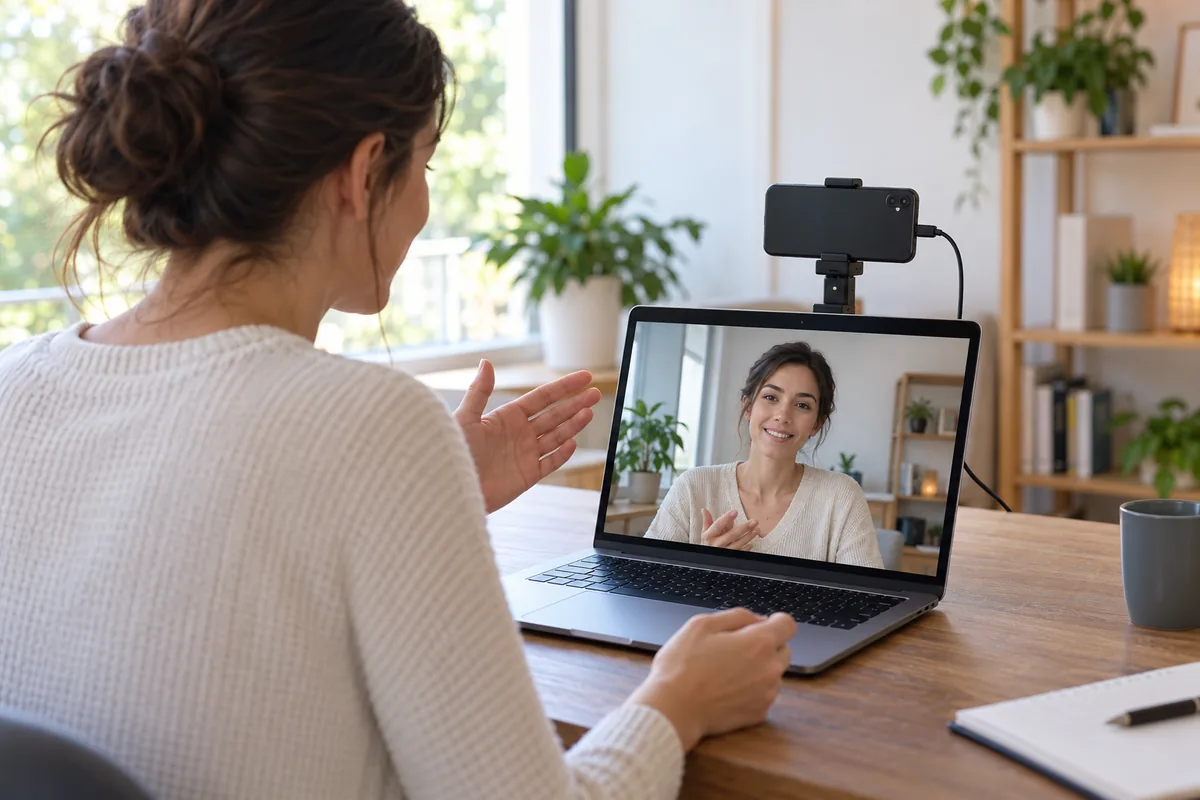
Ce changement peut être utile si la webcam intégrée reste mal placée ou si son image ne convient pas malgré un éclairage et un cadrage corrigés. Il ne supprime pas les difficultés de réseau, ne nettoie pas l'objectif de la webcam et ne transforme pas une pièce sombre en espace éclairé. Il remplace surtout un périphérique par un autre et ajoute une préparation avant chaque usage.
Par précaution, verrouillez et rangez le téléphone ou l'ordinateur lorsque vous ne les utilisez pas, notamment pendant un déplacement. L'ANSSI alerte sur les risques de vol, de manipulation et de compromission des appareils et des données lorsqu'ils restent sans surveillance.
Une lumière dédiée quand la pièce change tout le temps
Une lampe ou une petite source lumineuse continue placée devant soi peut remplacer les ajustements répétés liés à une pièce sombre ou à une lumière variable. Orientez-la vers le visage, puis déplacez-la progressivement pour éviter les reflets sur les lunettes et les ombres marquées. Une lumière trop forte ou mal orientée demande un nouvel ajustement ; elle ne corrige ni une image saccadée par le réseau ni une webcam dont l'objectif reste flou.
Cette option demande un achat, une place sur le bureau et une installation à refaire si l'angle de la caméra change. Elle peut aussi servir à d'autres usages vidéo, mais aucune mesure indépendante ne permet ici de chiffrer le gain obtenu avec un modèle ou une intensité précise.
Quand l'image reste noire malgré les vérifications
Si l'image reste noire après la sélection de la bonne caméra et la vérification des autorisations, examinez le câble, le port utilisé ou le support de la webcam. Par précaution, débranchez puis rebranchez le périphérique sans forcer la prise. Si un autre ordinateur ne détecte pas non plus la caméra, contactez le vendeur ou un réparateur plutôt que de multiplier les réglages logiciels.
Si le produit a été acheté auprès d'un professionnel et qu'il ne correspond pas à sa description, présente un défaut de fabrication ou ne possède pas les qualités annoncées, ces situations peuvent relever de la garantie légale de conformité. Service-Public.fr indique que ce défaut doit apparaître dans un délai de deux ans à compter de la délivrance du bien, y compris pour un produit neuf, d'occasion ou reconditionné.
Vous pouvez choisir entre réparation et remplacement du bien non conforme, avec une restriction possible si la différence de coût entre les deux options est évidente. Service-Public.fr précise que la réparation ou le remplacement doit intervenir dans les trente jours suivant la demande. En cas de réparation, la garantie initiale est prolongée de douze mois.
Conservez la preuve d'achat, décrivez le défaut observable et indiquez les tests déjà réalisés. Si vous remplacez finalement le périphérique, l'ADEME rappelle qu'à l'achat d'un appareil neuf, le magasin doit récupérer l'ancien appareil électrique ou électronique.
Le réglage qui change l'image, et celui qui ne la changera pas
Un éclairage mieux placé agit sur ce que la caméra reçoit ; un meilleur cadrage agit sur ce que l'interlocuteur voit ; une vérification du réseau agit sur la fluidité de l'appel. Le nettoyage, la stabilité du support et le choix de la bonne caméra ne demandent pas le même effort, mais ils ne traitent pas le même défaut.
Vous pouvez donc commencer par déplacer la source lumineuse, nettoyer l'objectif, stabiliser la webcam et vérifier les réglages. Le smartphone ajoute une autre caméra et une préparation. La lumière dédiée ajoute un équipement et une installation, mais évite de dépendre uniquement de l'éclairage changeant de la pièce. Le choix dépend du défaut qui reste visible et du temps que vous acceptez de consacrer à chaque appel.