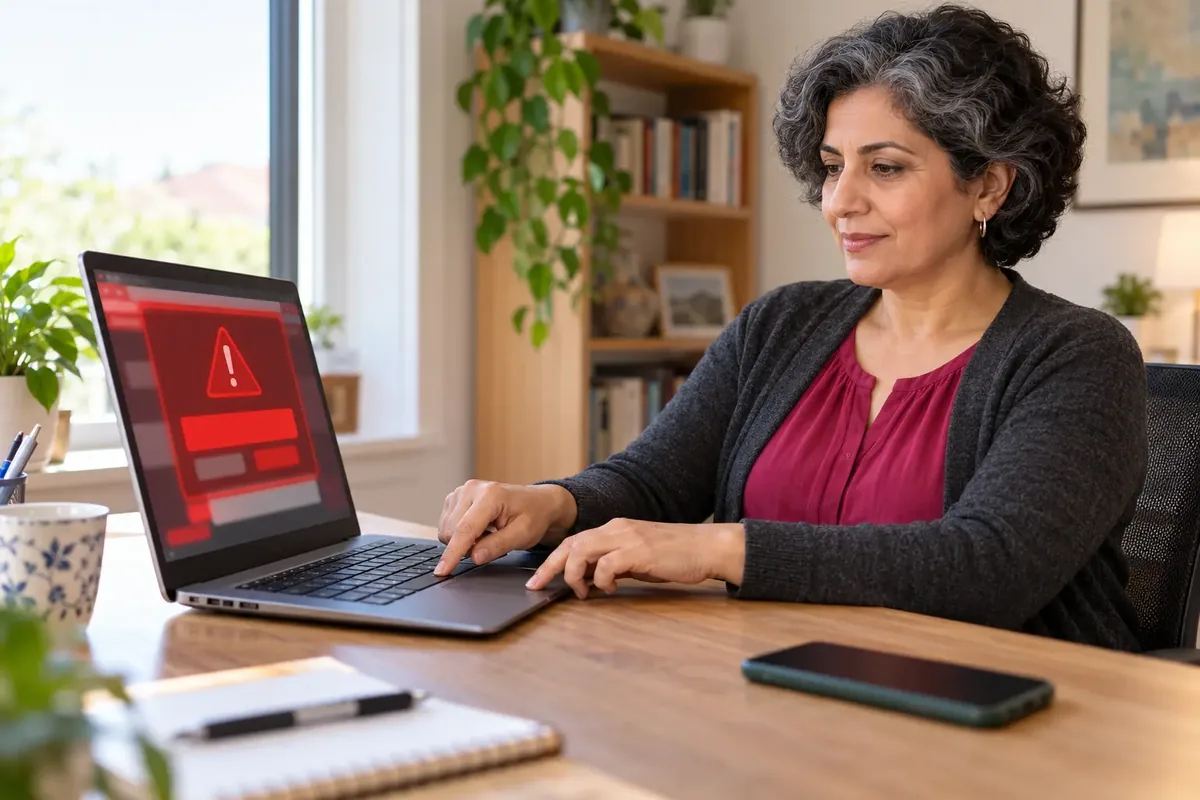
Une alerte qui vous pousse à appeler
Vous naviguez sur votre PC quand une fenêtre affirme qu’il est infecté. Elle affiche un numéro à appeler, vous presse d’agir et propose parfois d’installer un logiciel ou de donner accès à l’ordinateur.
Ne prenez pas ce message comme la preuve que votre ordinateur est infecté. Pour commencer, traitez-le comme une alerte suspecte : n’appelez pas le numéro, ne cliquez pas sur les boutons de la fenêtre et ne communiquez aucun mot de passe, code reçu par SMS, donnée bancaire ou information personnelle.
Le but immédiat est de sortir de la page sans suivre les instructions affichées. Une fenêtre qui vous donne elle-même le numéro à appeler ne doit pas devenir votre interlocuteur technique. Si vous avez déjà appelé, installé un programme ou laissé quelqu’un prendre la main, passez directement à la partie consacrée aux comptes et aux paiements.
Les gestes ci-dessous ne cherchent pas à diagnostiquer à distance l’origine exacte du message. Ils servent à interrompre le contact avec la personne ou la page qui vous le présente, puis à examiner l’ordinateur avec des outils que vous n’avez pas reçus de cet interlocuteur.
Sortir de la fenêtre sans lui obéir
- Ne composez pas le numéro. Fermez la fenêtre avec les commandes habituelles du navigateur. Si elle bloque la page, utilisez les outils prévus par votre système pour fermer le navigateur, plutôt que les boutons affichés dans l’alerte.
- Ne téléchargez rien depuis cette page. Refusez toute proposition d’installation ou de mise à jour qui apparaît dans le message. Ne donnez pas non plus l’autorisation de contrôler la souris ou le clavier.
- Rouvrez le navigateur sans restaurer la page. Si le navigateur propose de reprendre les onglets précédents, choisissez une ouverture vierge ou fermez l’onglet concerné. Par prudence, ne retournez pas sur la page qui affichait l’alerte.
- Notez ce que vous avez déjà fait. Écrivez si vous avez appelé, installé un programme, communiqué un mot de passe, transmis un code, donné des coordonnées bancaires ou autorisé une prise en main. Cette liste guidera les vérifications suivantes.
- Examinez les installations récentes. Regardez les applications apparues récemment, les extensions du navigateur et les autorisations accordées. Ne supprimez pas un élément uniquement parce que son nom vous paraît inhabituel : vérifiez d’abord à quoi il correspond.
- Mettez le système à jour et lancez une analyse. Utilisez la solution de sécurité déjà présente sur l’ordinateur ou un outil reconnu obtenu par un canal officiel. N’installez pas le programme recommandé par l’appelant ou par la fenêtre.
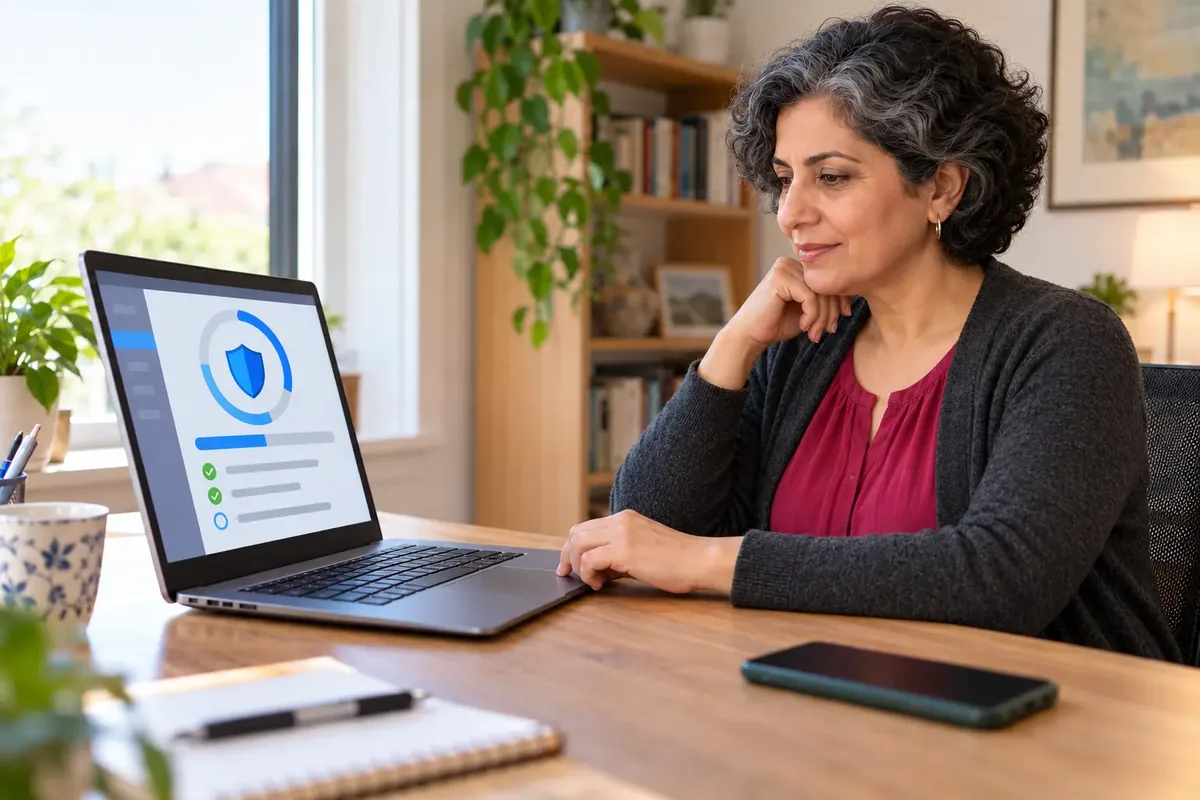
Une alerte qui disparaît après la fermeture de l’onglet n’a pas, à elle seule, permis d’établir ce qui se trouve sur l’ordinateur. À l’inverse, une installation, une prise de contrôle ou la communication d’un secret change la marche à suivre : il faut alors protéger les comptes et les moyens de paiement concernés, même si la fenêtre ne revient plus.
Quand un mot de passe a peut-être été vu
Si vous avez dicté un mot de passe, saisi vos identifiants dans une page ouverte par l’alerte ou laissé quelqu’un utiliser votre ordinateur, changez le mot de passe concerné depuis un appareil que vous considérez comme sûr. Faites-le même si vous ne savez pas si l’information a été réellement récupérée : Cybermalveillance.gouv.fr recommande de modifier rapidement un mot de passe dès qu’un doute existe sur sa sécurité.
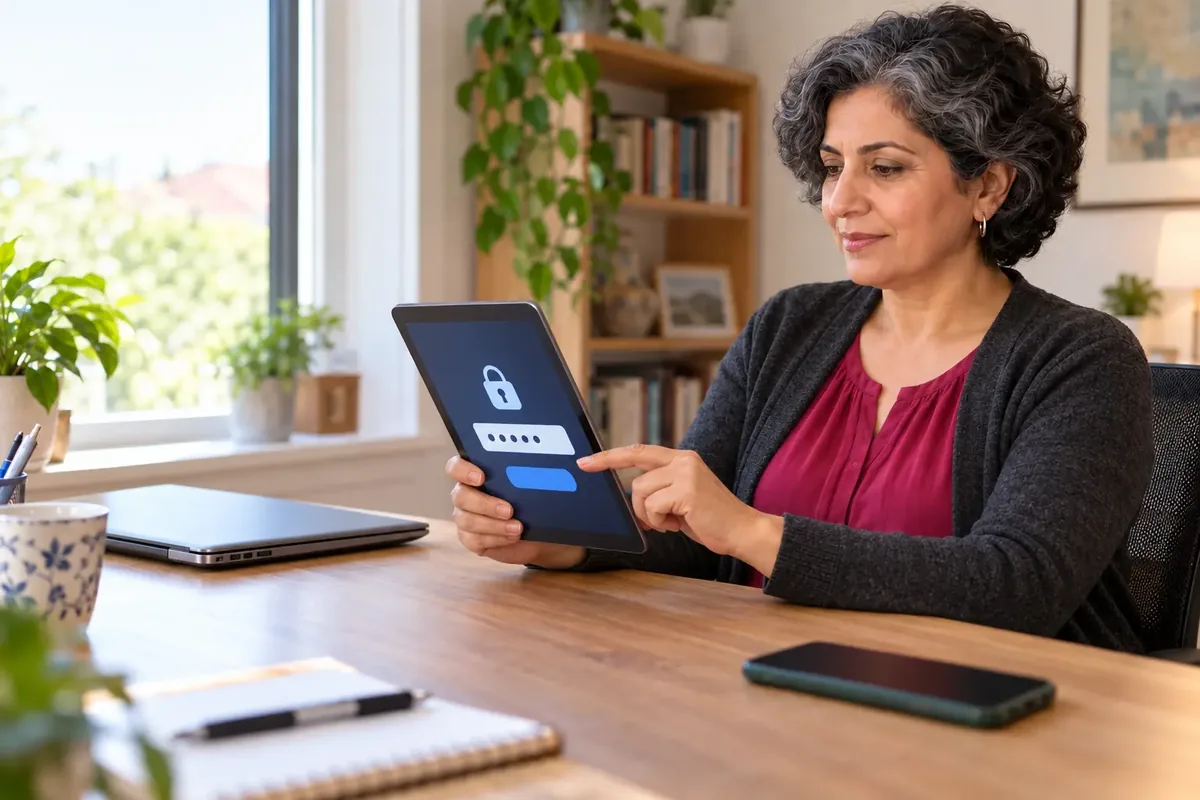
Commencez par la messagerie. Cybermalveillance.gouv.fr rappelle qu’elle sert souvent à recevoir les liens de réinitialisation des autres comptes. Une personne qui y accède peut donc tenter de reprendre ces comptes grâce à la fonction de mot de passe oublié, notamment pour des services sensibles.
Changez ensuite les mots de passe des comptes utilisés depuis l’ordinateur, en donnant la priorité aux services qui contiennent des données personnelles, aux achats en ligne et aux comptes liés à des paiements. Ne réutilisez pas le mot de passe compromis sur un autre service. D’après Cybermalveillance.gouv.fr, un même mot de passe utilisé sur plusieurs comptes peut ouvrir l’accès à l’ensemble de ces données si quelqu’un le découvre.
Pour un nouveau mot de passe, Cybermalveillance.gouv.fr recommande au minimum douze caractères, avec des majuscules, des minuscules, des chiffres et des caractères spéciaux. Évitez de le noter dans un fichier non protégé, dans votre messagerie ou sur un pense-bête laissé près de l’ordinateur.
Si vous avez communiqué des coordonnées bancaires, validé une opération ou donné accès à un compte de paiement, contactez rapidement la banque ou le prestataire concerné par le canal habituel, et non par un numéro affiché dans la fenêtre. Expliquez précisément ce que vous avez transmis ou validé. Si un logiciel de contrôle à distance a été installé, déconnectez la session, puis déconnectez par précaution l’ordinateur du réseau pendant vos vérifications.
Gardez les traces disponibles : numéro appelé, adresse du site, heure approximative, nom du programme installé, courriels reçus et opérations visibles sur vos comptes. Ne rappelez pas l’interlocuteur pour lui demander des explications. Signalez les faits aux organismes compétents avec ces éléments.
Ce que l’alerte ne permet pas de conclure
Le texte affiché peut employer le vocabulaire d’un antivirus, afficher un logo ou faire retentir un son. Ces éléments ne prouvent pas que le message vient de l’éditeur du logiciel de sécurité ni que le diagnostic annoncé est exact. Ne vous servez donc pas du numéro, du lien ou du bouton fourni dans la fenêtre pour vérifier le problème.
La fermeture de la page ne répond pas à toutes les questions. Elle ne dit pas si vous avez installé un programme auparavant, si une extension a été ajoutée, si un mot de passe a été saisi ou si une opération bancaire a été validée. C’est pourquoi la liste de vos actions compte davantage que l’apparence de la fenêtre.
À l’inverse, une analyse réalisée avec l’outil de sécurité déjà disponible ne transforme pas automatiquement chaque détection en preuve d’une prise de contrôle. Lisez le résultat, vérifiez le nom de l’élément concerné et évitez de supprimer manuellement un fichier dont le rôle n’est pas établi. En cas de doute persistant ou de contrôle à distance, faites examiner l’ordinateur par un professionnel indépendant, sans reprendre contact avec le numéro de l’alerte.
Fermer la fenêtre ne ferme pas le risque
À respecter avant de commencer
Le réflexe à retenir tient en une phrase : une fenêtre qui affirme que votre PC est infecté et vous demande d’appeler un numéro ne doit recevoir ni appel, ni clic utile, ni information sensible.
Commencez par fermer le navigateur, puis vérifiez les installations et extensions, mettez le système à jour et lancez une analyse avec un outil déjà présent ou obtenu par un canal reconnu. Si un mot de passe, un code, un accès à distance ou une donnée bancaire a été transmis, passez à la protection des comptes depuis un appareil sûr et prévenez le service concerné.
Ces gestes remplacent l’appel précipité par une vérification progressive. Ils demandent de reconstituer ce qui s’est passé, de contrôler l’ordinateur et de changer plusieurs accès lorsque cela est nécessaire. Ils ne permettent pas, à eux seuls, de déterminer l’origine de chaque alerte ni de réparer une compromission déjà avérée.