En bref
Vous venez de recevoir une alerte sur votre ordinateur, mais vous ne savez pas s'il faut lancer une analyse, supprimer le fichier ou simplement fermer la fenêtre. Dans le même temps, l'icône de l'antivirus reste peut-être grisée et les notifications s'accumulent.
Commencer par vérifier ce que votre antivirus fait réellement
Avant de modifier les réglages, ouvrez l'application depuis son raccourci habituel ou depuis les paramètres du système. Ne passez pas par le lien proposé dans une fenêtre surgissante dont vous ne connaissez pas l'origine.
Repérez ensuite les éléments essentiels de l'écran d'état général, notamment la protection en temps réel, la date des dernières mises à jour et la présence éventuelle d'une alerte non traitée. Si l'un de ces éléments est désactivé, réactivez-le depuis l'application officielle installée sur l'appareil.
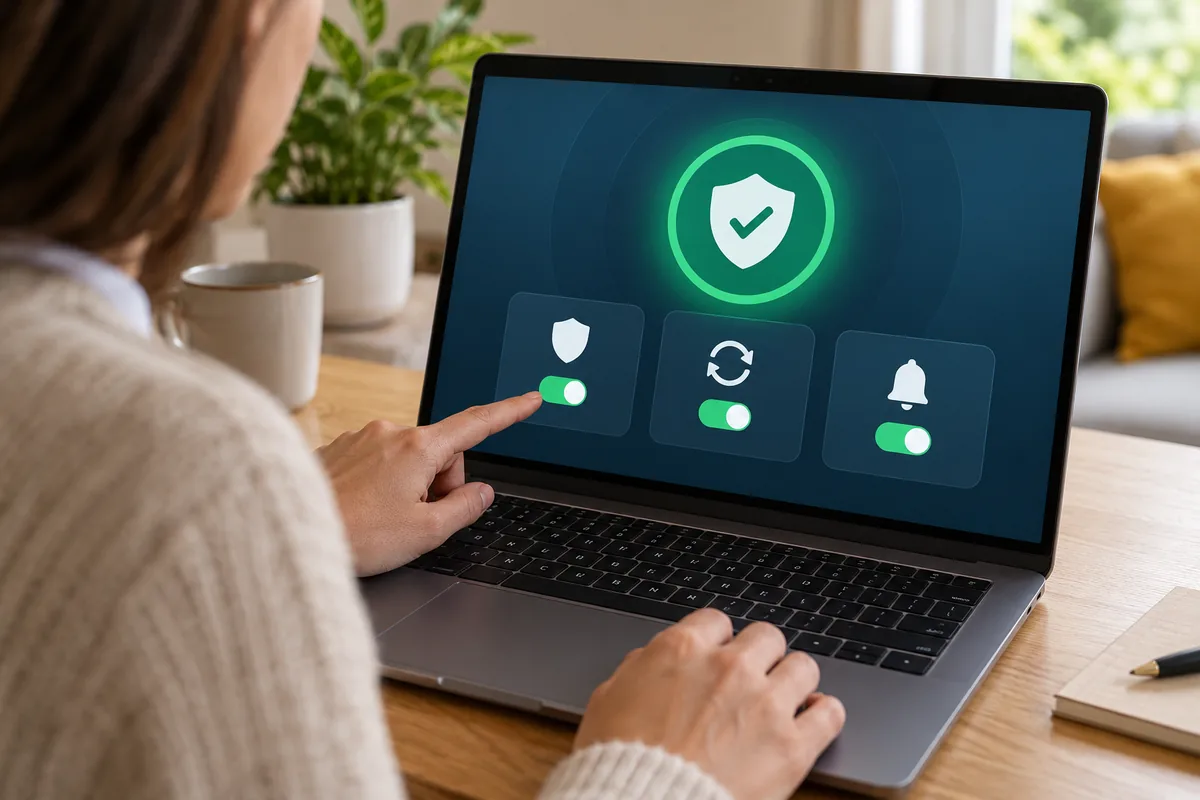
Le réglage à examiner en premier est la protection en temps réel. Lorsqu'elle est coupée, l'antivirus ne vous accompagne plus de la même manière pendant l'utilisation habituelle de l'ordinateur. Par prudence, ne la désactivez pas pour faire disparaître une notification : cherchez plutôt la cause du message.
Vérifiez ensuite que les mises à jour automatiques du système, du navigateur et des logiciels sont activées. Les menus changent selon l'appareil, mais l'objectif reste le même : ne pas laisser les programmes utilisés chaque jour dans un état ancien. Si une mise à jour demande un redémarrage, planifiez-le à un moment où vous ne travaillez pas sur un document ouvert.
Enfin, lancez une analyse manuelle lorsque l'antivirus le permet. Pendant cette opération, évitez d'ouvrir de nouveaux fichiers ou de multiplier les installations. Si un élément est signalé, notez son nom et son emplacement avant de choisir une action. Cette information peut être utile si l'alerte réapparaît.
Réagir à une alerte sans cliquer trop vite
Une alerte demande d'abord à être lue, pas ignorée. Regardez quel fichier ou quel téléchargement est concerné, quelle application l'a déclenchée et quelle action l'antivirus propose. Ne choisissez pas systématiquement « autoriser » parce que le fichier vous semble familier : un nom connu ne permet pas, à lui seul, d'identifier l'origine d'un téléchargement.
Par prudence, mettez en quarantaine l'élément que vous ne reconnaissez pas et attendez avant de le restaurer. Si vous aviez réellement besoin de ce fichier, retournez sur le site depuis lequel vous vouliez l'obtenir et vérifiez que vous êtes bien sur la page attendue. Évitez de chercher une copie dans une fenêtre ouverte par une publicité ou un message inattendu.
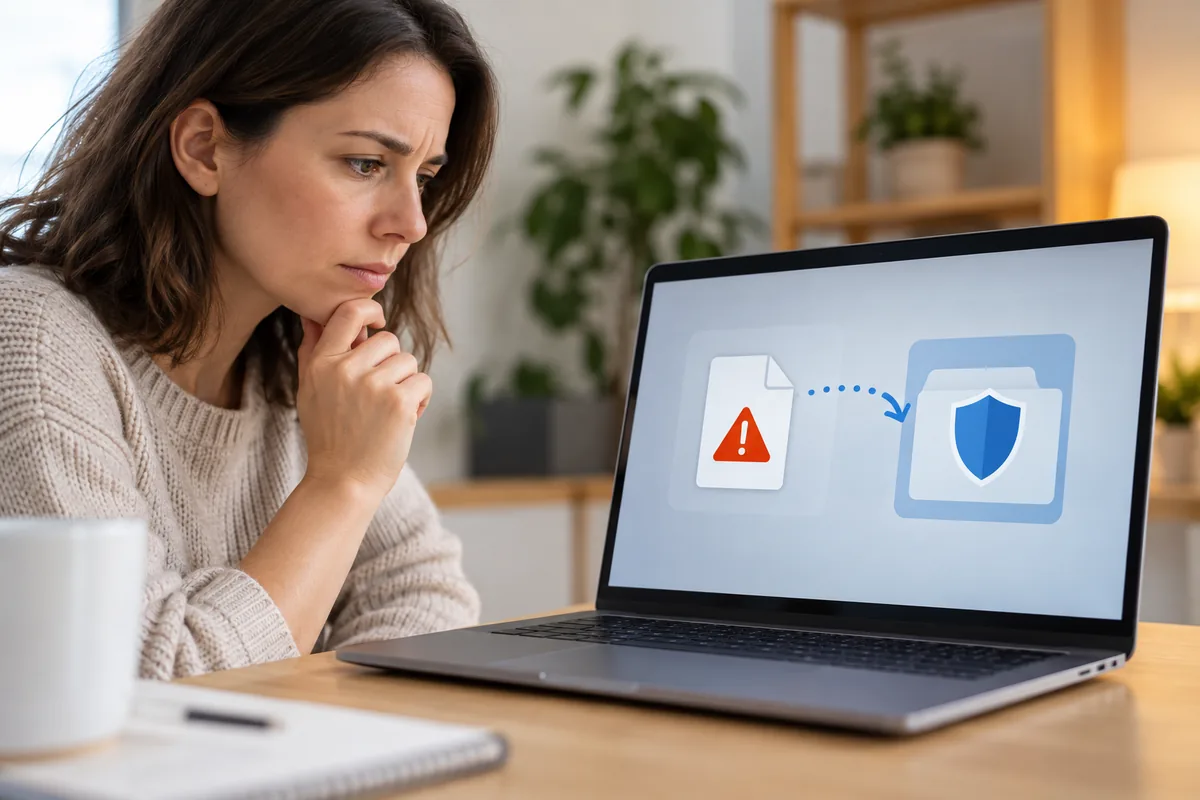
Une pièce jointe reçue sans contexte mérite la même prudence. Ne l'ouvrez pas simplement parce qu'elle semble provenir d'un contact connu. Demandez à cette personne, par un autre moyen, si elle vous l'a réellement envoyée. Pour un message qui réclame une action urgente, un paiement ou une connexion, ouvrez directement le site concerné au lieu d'utiliser le lien fourni.
Si vous avez déjà ouvert un fichier douteux, fermez les applications en cours et lancez une analyse. Par précaution, évitez de saisir de nouveaux identifiants sur l'appareil tant que vous n'avez pas compris l'origine de l'alerte. Si une alerte concerne un compte, changez le mot de passe depuis un appareil de confiance et surveillez les connexions inhabituelles.
Ne pas demander à l'antivirus de remplacer vos habitudes de compte
Un antivirus ne remplace pas une gestion prudente des mots de passe. Cybermalveillance.gouv.fr déconseille de réutiliser le même mot de passe sur plusieurs comptes : si celui-ci est découvert, plusieurs services peuvent être exposés. Utilisez donc un mot de passe différent pour chaque compte important, notamment pour la messagerie.
La messagerie mérite une attention particulière, car elle peut recevoir les liens de réinitialisation d'autres comptes. Cybermalveillance.gouv.fr explique qu'une messagerie compromise peut servir à reprendre le contrôle de services associés. Par prudence, protégez-la en priorité, vérifiez ses moyens de récupération et ne validez pas une demande de connexion que vous n'avez pas déclenchée.
Pour éviter de recopier vos identifiants dans un fichier texte, un pense-bête ou un téléphone mal protégé, vous pouvez utiliser un gestionnaire de mots de passe. La CNIL décrit cet outil comme un logiciel qui stocke les mots de passe et les protège par chiffrement. Cybermalveillance.gouv.fr indique aussi qu'il permet de ne retenir que le mot de passe principal qui ouvre l'accès au gestionnaire.
Si vous pensez qu'un mot de passe a été exposé, ne vous contentez pas de lancer une analyse antivirus. Cybermalveillance.gouv.fr recommande de le changer immédiatement lorsqu'un compte ou le service qui le fournit pourrait avoir été compromis. Le changement doit se faire depuis le site ou l'application officielle, sans passer par un lien reçu dans un message suspect.
Pour les nouveaux mots de passe, Cybermalveillance.gouv.fr recommande une combinaison difficile à deviner, mêlant majuscules, minuscules, chiffres et caractères spéciaux. Le gestionnaire peut créer et mémoriser ces identifiants à votre place. L'antivirus et le gestionnaire ne répondent donc pas au même besoin : l'un vous accompagne face aux fichiers et aux alertes, l'autre limite la réutilisation et le stockage imprudent des codes d'accès.
Quand une suite payante change vraiment l'organisation
Une suite de sécurité payante mérite d'être envisagée lorsque vous devez gérer plusieurs appareils ou plusieurs fonctions depuis une même interface. Elle ne remplace pas la lecture des alertes, la prudence devant les téléchargements ni la protection des comptes. Elle échange surtout une dépense récurrente contre une gestion plus centralisée.
Avant d'acheter, faites la liste des appareils concernés : ordinateur personnel, téléphone, tablette ou équipement partagé. Notez aussi les fonctions que vous utilisez déjà. Certaines peuvent se chevaucher avec celles intégrées au système ou avec un autre logiciel de sécurité. Une suite qui ajoute des menus sans répondre à un besoin concret vous demandera davantage de réglages, pas moins.
Comparez les fonctions incluses, les appareils couverts et les conditions de renouvellement. Vérifiez également la compatibilité avec votre système et les logiciels déjà installés. Ne retenez pas une promesse générale de protection : demandez-vous quelle tâche précise la suite remplacerait dans votre organisation.
| Votre situation | Ce que les réglages manuels demandent | Ce qu'une suite payante peut changer |
|---|---|---|
| Un appareil et peu de réglages | Contrôler régulièrement l'état, les mises à jour et les alertes. | Ajouter une interface et un abonnement, sans supprimer les décisions à prendre. |
| Plusieurs appareils | Répéter les vérifications sur chaque équipement. | Regrouper certaines fonctions dans un même espace, selon les options incluses. |
| Besoin de fonctions complémentaires | Identifier séparément les outils déjà disponibles. | Réunir certaines options, avec un coût récurrent et une vérification de compatibilité. |
Le choix dépend donc de ce que vous voulez remplacer : une répétition de réglages sur plusieurs appareils, une dispersion des outils ou une fonction absente de votre organisation actuelle. Si vous ne pouvez nommer aucune tâche précise, commencez par remettre en ordre l'antivirus déjà installé et vos pratiques de compte.
Un antivirus efficace se pilote aussi après l'alerte
Ne réduisez pas l'antivirus à son icône dans la barre des tâches. Vérifiez son état, laissez les mises à jour s'effectuer, analysez les fichiers inattendus et lisez les alertes avant de choisir une action. En parallèle, utilisez des mots de passe distincts, protégez d'abord votre messagerie et changez rapidement un identifiant susceptible d'avoir été exposé.
Une suite payante peut centraliser certaines fonctions sur plusieurs appareils, mais elle demande un abonnement, une vérification de compatibilité et un examen des options déjà présentes. Le point à ne pas oublier est simple : utiliser efficacement son antivirus, c'est traiter ses alertes sans réflexe, tout en gardant les mises à jour et les comptes sous contrôle.