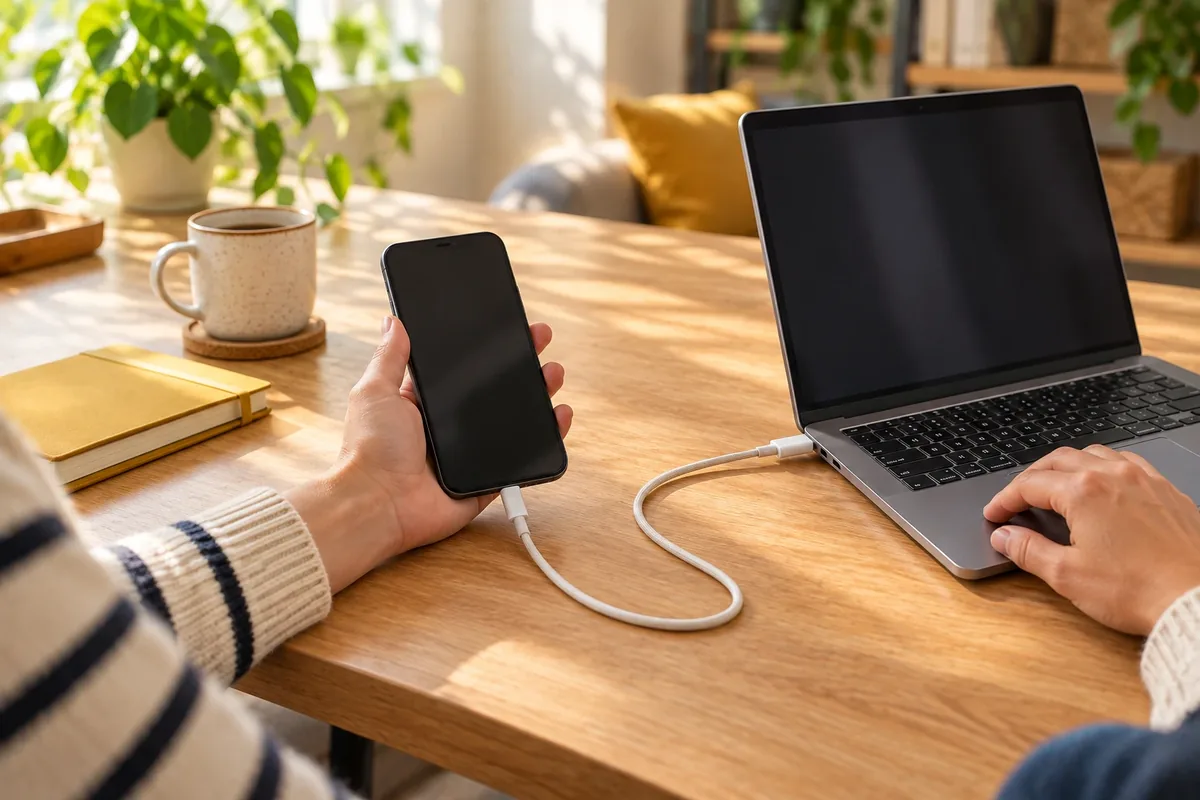
Une seule copie peut disparaître avec le téléphone
Les photos prises avec un smartphone restent parfois uniquement dans sa mémoire. Tant qu'elles ne sont pas copiées ailleurs, une panne, une perte, un vol ou une chute peut les rendre inaccessibles. L'ANSSI recommande de sauvegarder régulièrement les données personnelles sur des supports distincts et de les placer en sécurité : cette organisation protège notamment contre la panne, la perte, le vol, la destruction du matériel et l'attaque informatique.
La sauvegarde n'est pas seulement une question de capacité. Elle permet aussi de préparer un changement de téléphone ou une remise à zéro. La CNIL recommande de sauvegarder les messages et les photos avant de restaurer un appareil à ses réglages d'usine.
Avant de choisir une solution, distinguez trois situations :
- les photos sont encore sur le téléphone, mais vous n'avez aucune copie indépendante ;
- une copie existe sur un ordinateur ou un support externe, mais vous ne savez plus si elle est complète ;
- une synchronisation est activée, mais une suppression sur le téléphone peut aussi se répercuter ailleurs.
Dans le dernier cas, contrôlez le comportement de la synchronisation avant de lui confier vos souvenirs. Une copie indépendante doit pouvoir rester disponible même si le téléphone est perdu ou si une photo est supprimée par erreur.
Copier ses photos avec ce que vous avez déjà
Préparer les deux appareils avant le transfert
Choisissez un ordinateur ou un disque dur externe dont l'espace disponible permet d'accueillir les photos. Si vous utilisez un ordinateur, créez un dossier clairement nommé, par exemple avec l'année et le lieu du séjour. Une organisation lisible évite de mélanger les copies et facilite les contrôles ultérieurs.
Par prudence, branchez le téléphone sur une prise stable et évitez l'opération s'il chauffe fortement. L'ADEME recommande d'éloigner le téléphone du soleil et des sources de chaleur ; si l'appareil devient très chaud, éteignez-le et laissez-le refroidir.
Brancher les deux appareils pour lancer la copie
Utilisez un câble adapté. Déverrouillez le téléphone, puis acceptez l'autorisation d'accès aux fichiers si elle s'affiche. Sur certains appareils, il faut sélectionner un mode permettant le transfert de fichiers plutôt que la simple recharge.
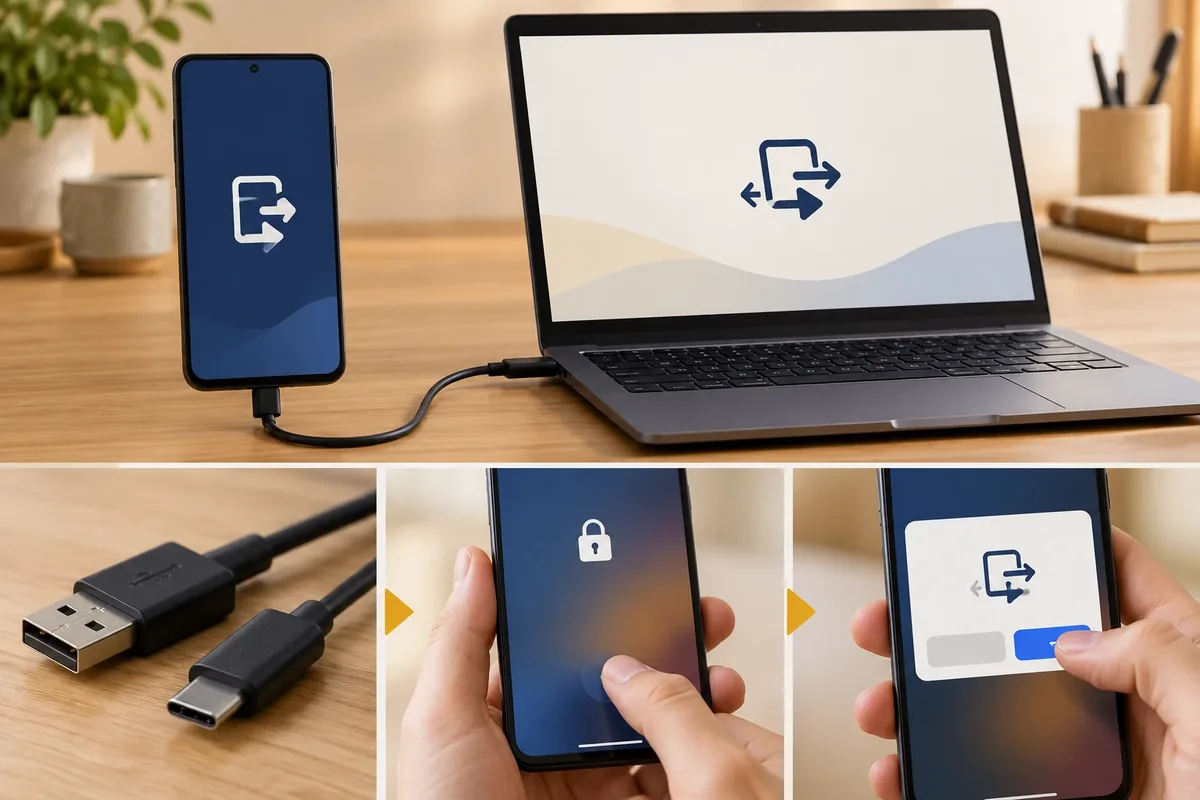
Ouvrez ensuite le stockage du téléphone depuis l'ordinateur. Les photos se trouvent généralement dans un dossier consacré aux images prises avec l'appareil photo ; les captures d'écran, les images reçues dans des applications et les vidéos peuvent être rangées ailleurs. Parcourez les dossiers avant de copier afin de ne pas oublier une partie de votre photothèque.
Garder les originaux pendant le transfert
Copiez les dossiers vers le support choisi. Ne déplacez pas les fichiers et ne les effacez pas du téléphone pendant cette première opération. La copie doit créer un second exemplaire, pas remplacer le premier.
Vous pouvez trier avant ou après la copie. Les captures d'écran, les images téléchargées et les photos floues occupent parfois beaucoup de place ; les supprimer peut libérer du stockage, mais cette décision doit intervenir après avoir identifié les fichiers importants. L'ADEME cite le transfert des photos et des vidéos vers un ordinateur ou un disque dur externe parmi les actions permettant de récupérer de l'espace sur un smartphone.
Vérifier que les photos sont bien à l'abri
Ouvrez plusieurs photos directement depuis l'ordinateur ou le disque externe. Contrôlez des fichiers provenant de dossiers différents et vérifiez aussi quelques vidéos. Si un fichier ne s'ouvre pas, interrompez le tri et reprenez la copie du dossier concerné.
Comparez les dossiers visibles plutôt que de vous fier à la seule notification de fin de transfert. Vérifiez que les photos récentes, les anciens albums et les images conservées dans des applications ont bien été examinés. Pour les fichiers irremplaçables, faites une seconde copie sur un autre support et rangez-la dans un lieu différent du téléphone et de l'ordinateur.
Classer les photos et répéter la sauvegarde
Écrivez clairement la période ou le contenu du dossier. Débranchez le téléphone avec l'option d'éjection lorsque l'appareil ou l'ordinateur la propose. Rangez le support externe à l'abri de l'humidité, de la chaleur et des chocs.
Inscrivez cette opération dans votre calendrier et répétez-la après les périodes où vous avez beaucoup pris de photos. Le bon rythme dépend de la valeur que vous accordez aux images et de la fréquence à laquelle vous utilisez l'appareil : l'important est de ne pas laisser les nouvelles photos sans copie pendant une durée que vous jugeriez problématique.
Ce que recommandent les autorités pour vos sauvegardes
L'ANSSI ne présente pas la sauvegarde comme une simple manière de gagner de la place. Elle recommande des sauvegardes régulières sur des supports distincts, conservés en sécurité, pour réduire les conséquences d'un incident touchant le matériel ou les données. Dans la pratique, cela signifie qu'une copie stockée uniquement sur le smartphone ne joue pas le même rôle qu'une copie accessible depuis un support séparé.
La CNIL rappelle que les applications mobiles peuvent accéder à la mémoire, aux photos et aux vidéos selon les autorisations accordées par l'utilisateur. Avant d'utiliser une application de sauvegarde, examinez donc les accès demandés. Une application qui sollicite l'ensemble de la mémoire ou des contacts mérite une vérification particulière si cette autorisation n'est pas nécessaire à l'usage recherché.
La CNIL recommande également de sauvegarder les photos avant une restauration d'usine. Par précaution, réalisez la copie avant de vendre, donner ou réinitialiser un téléphone, puis vérifiez-la depuis un autre appareil avant d'effacer l'ancien contenu.
Ces recommandations ne choisissent pas à votre place entre ordinateur, disque externe ou service en ligne. Elles donnent plutôt trois points de contrôle : une copie séparée du téléphone, un rangement sécurisé et une vérification des accès accordés aux applications.
Prévoir un support séparé du téléphone
Le câble et un ordinateur ne coûtent rien si vous disposez déjà du matériel, mais ils demandent de retrouver le câble, de parcourir les dossiers, de lancer la copie et de vérifier son contenu. Un disque externe ajoute un support distinct ; il demande toutefois un rangement, une connexion et une nouvelle copie lorsque de nouvelles photos apparaissent.
Si vous n'avez pas d'ordinateur, un disque sans fil autonome avec sauvegarde par bouton peut être envisagé. Il vise à remplacer le passage par un ordinateur et à réduire le nombre de manipulations visibles. En contrepartie, il demande un achat, une recharge, une application à installer et un contrôle des autorisations. Il faut aussi vérifier que les photos sont réellement copiées sur le support et qu'elles restent consultables sans dépendre du téléphone perdu ou endommagé.
Cette option peut intéresser un foyer sans ordinateur, une personne qui accumule beaucoup de photos ou quelqu'un qui ne veut pas d'un abonnement. Elle ne traite pas une copie déjà incomplète et ne dispense pas de conserver le support dans un lieu sûr. Les essais d'autonomie et la fiabilité de l'application ne sont pas établis ici.
Une copie vérifiée protège mieux vos souvenirs
- Copiez les photos vers un ordinateur ou un support externe sans supprimer l'original pendant la première opération.
- Ouvrez plusieurs fichiers pour contrôler la copie, en incluant des vidéos et des dossiers différents.
- Conservez une seconde copie des images irremplaçables sur un support séparé.
- Avant une réinitialisation, une vente ou un changement de téléphone, sauvegardez puis vérifiez les photos depuis un autre appareil.
- Les gestes gratuits demandent du temps, de l'attention et une répétition. Un appareil dédié peut remplacer certaines manipulations, mais il demande un achat, un entretien et une vérification de son fonctionnement.