
En bref
Vous devez renvoyer un formulaire PDF dans quelques minutes, mais le fichier refuse la saisie ou vous hésitez à installer le premier logiciel venu. Vous cherchez à ajouter une signature, remplir une case ou annoter une page sans transformer cette tâche en problème de sécurité.
Le vrai choix ne se résume pas à trouver un bouton « Modifier ». Il faut distinguer ce que vous voulez faire au document, ce que vous acceptez de lui faire quitter votre ordinateur et la portée de la signature attendue. Une annotation, une image de signature et une signature électronique ne répondent pas au même besoin.
Avant de toucher au PDF, identifiez ce qui doit rester
Commencez par regarder le document, pas par chercher un programme. Un PDF peut demander une simple annotation visible, comme une flèche ou un commentaire. Il peut aussi contenir des champs à remplir. Dans un autre cas, le destinataire attend une signature qui permette d’identifier le signataire et de vérifier que le fichier n’a pas été modifié.
Ces usages n’échangent pas les mêmes choses :
- Annoter ajoute une information visible au document. Cela convient à une remarque, un surlignage ou une correction proposée.
- Remplir consiste à saisir du texte dans les zones prévues, quand le fichier les reconnaît ou quand l’outil utilisé permet de placer du texte par-dessus la page.
- Apposer une signature simple ajoute une marque visuelle. Elle peut prendre la forme d’un dessin, d’une image ou d’un nom saisi.
- Signer électroniquement renvoie à un procédé qui peut aussi permettre de vérifier l’identité du signataire et l’intégrité du document.
La CNIL distingue ces fonctions : une signature numérique ne sert pas seulement à montrer une signature ; elle permet aussi de contrôler l’authenticité du signataire et l’intégrité des données. Le chiffrement répond, lui, à la confidentialité du message.
La conséquence est pratique : ne choisissez pas un outil parce qu’il affiche une image de signature. Vérifiez d’abord ce que le destinataire attend et si le document contient des informations que vous ne souhaitez pas transmettre à un service en ligne.
Les trois questions qui départagent les méthodes
Première question : le fichier peut-il quitter votre appareil ? Un outil local travaille sur votre ordinateur, tandis qu’un service en ligne vous demande généralement d’importer le document. Pour une fiche anodine, cet échange peut vous sembler acceptable. Pour un justificatif d’identité, un contrat ou un document contenant des données bancaires, par prudence, examinez le service et préférez une manipulation locale lorsque c’est possible.
Deuxième question : le PDF est-il réellement modifiable ? Certains fichiers comportent des champs prévus pour la saisie. D’autres sont essentiellement des pages figées. Dans ce second cas, vous pouvez avoir besoin d’ajouter du texte ou une marque par-dessus la page, sans transformer le contenu original en formulaire.
Troisième question : quelle trace la signature doit-elle laisser ? Une signature visuelle montre une intention sur la page. Elle ne fournit pas nécessairement les mêmes éléments de vérification qu’une signature électronique associée à un certificat. Si le destinataire impose une procédure particulière, reproduisez cette procédure plutôt que de remplacer sa demande par une image.
Le règlement européen précise qu’une signature électronique ne peut pas être écartée comme preuve uniquement parce qu’elle est électronique ou qu’elle n’atteint pas le niveau de la signature qualifiée. Il précise aussi que la signature électronique qualifiée a un effet juridique équivalent à celui d’une signature manuscrite. Cette distinction ne transforme pas toute image de signature en signature qualifiée.
Remplir un PDF avec ce que vous avez déjà
Commencez par ouvrir le fichier avec un outil déjà présent sur votre ordinateur ou votre téléphone. Cherchez les fonctions d’annotation, de texte, de dessin ou de remplissage. Selon le logiciel, vous pourrez écrire dans les champs existants, placer une zone de texte sur une page, surligner un passage ou dessiner une signature.
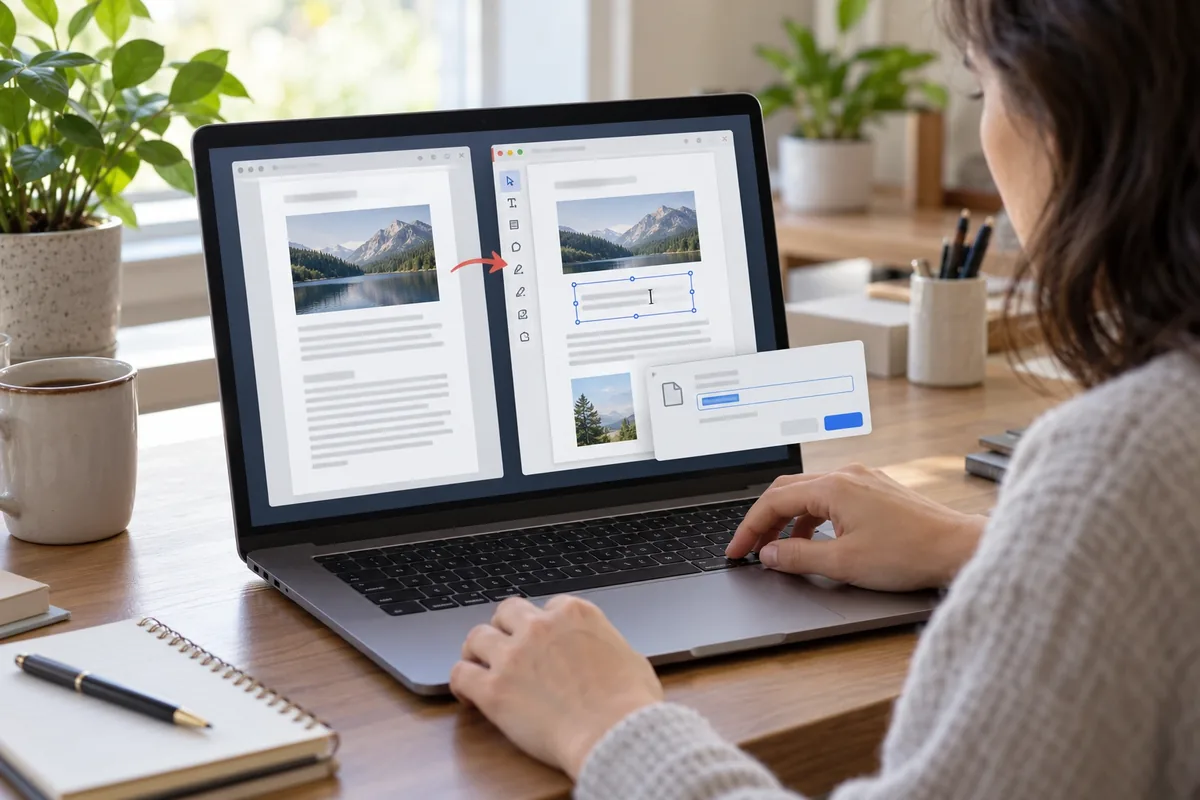
- Faites une copie du PDF avant toute modification, afin de conserver le fichier reçu.
- Ouvrez cette copie avec l’outil que vous utilisez déjà.
- Testez une zone de texte ou un champ du formulaire sur une page peu importante.
- Ajoutez les informations demandées, puis relisez chaque page.
- Enregistrez le résultat sous un nouveau nom et rouvrez-le pour vérifier que les ajouts sont toujours visibles.
Cette méthode remplace l’impression, l’écriture manuscrite et la numérisation quand une annotation ou une saisie visuelle est acceptée. Elle demande en revanche de connaître les fonctions disponibles dans l’outil déjà installé et de contrôler le fichier après enregistrement. Elle ne transforme pas un PDF figé en formulaire structuré et ne crée pas, à elle seule, le niveau de signature attendu pour une procédure particulière.
Pour une signature simple, vous pouvez dessiner votre nom avec le pavé tactile ou l’écran, insérer une image préparée ou utiliser un emplacement de signature proposé par l’outil. Par prudence, ne réutilisez pas une image de signature dans un contexte où le destinataire demande une authentification ou une signature électronique précise : l’apparence de la marque ne prouve pas le procédé employé.
Lorsque vous installez un programme uniquement pour cette tâche, l’ANSSI recommande de télécharger les mises à jour depuis le site officiel de l’éditeur. Elle rappelle aussi que les logiciels malveillants circulent par différents vecteurs et recommande de maintenir les protections de l’ordinateur selon leurs recommandations. Par prudence, évitez donc les installateurs qui apparaissent dans une publicité, les boutons de téléchargement ambigus et les versions modifiées proposées par un site inconnu.
Si le programme demande des droits inhabituels, regardez ce qu’il veut pouvoir consulter ou modifier. L’ANSSI recommande d’appliquer le principe du privilège minimum : chaque utilisateur ou logiciel ne devrait disposer que des permissions nécessaires à son usage.
Passer par un service web sans perdre de vue le fichier
Un service web peut vous éviter l’installation d’un programme. Vous importez le PDF, vous ajoutez du texte, une annotation ou une signature, puis vous téléchargez la version modifiée. Cette voie remplace la recherche d’un logiciel et son installation ; elle demande en échange une connexion, l’envoi du document au service et une vérification du fichier récupéré.
Avant l’import, lisez les informations affichées sur le traitement du fichier. Par prudence, n’envoyez pas un document confidentiel à un service que vous ne connaissez pas, et ne créez pas un compte avec des droits plus larges que nécessaire. Si le service installe une extension ou propose un programme complémentaire, appliquez les mêmes vérifications que pour n’importe quel téléchargement.
Après le téléchargement, ouvrez le résultat et contrôlez les points qui comptent : toutes les pages sont-elles présentes, les champs sont-ils lisibles, la signature apparaît-elle au bon endroit, les annotations n’ont-elles pas recouvert une information ? Gardez le fichier original séparément. Un service peut modifier la présentation du PDF sans répondre à l’exigence de signature formulée par le destinataire.

Cette méthode traite une modification visuelle ou une saisie lorsque le service le permet. Elle ne garantit pas que le document possède une signature électronique qualifiée, ni que le service apporte le niveau de traçabilité demandé. Si un certificat est utilisé, la CNIL recommande de vérifier son usage, sa validité, sa non-révocation et sa chaîne de certification.
Quand la marque sur la page ne répond pas à la demande
Une signature dessinée ou insérée peut convenir lorsque le destinataire demande simplement un document signé et accepte ce mode. Elle devient un mauvais remplacement lorsque la demande mentionne un certificat, une authentification, une signature qualifiée, une preuve d’identité ou un dispositif de validation particulier.
Dans ce cas, le critère n’est plus la facilité d’ajout sur la page. Il faut pouvoir vérifier qui a signé, si le document est resté intègre et si la procédure employée correspond à la demande. La CNIL associe précisément l’authenticité du signataire et l’intégrité des données aux signatures numériques, tandis que le règlement européen réserve un effet équivalent à celui de la signature manuscrite à la signature électronique qualifiée.
Vous pouvez donc modifier gratuitement un PDF avec un outil local ou un service web, mais ne confondez pas cette possibilité avec la création d’un niveau de preuve particulier. Lorsque le document engage une démarche importante, demandez au destinataire quelle forme il accepte avant de choisir votre méthode.
Quel outil choisir pour votre PDF ?
| Votre situation | Ce que vous pouvez faire | Ce que cela demande | Limite à garder en tête |
|---|---|---|---|
| Vous devez ajouter une remarque ou du texte | Utiliser les fonctions d’annotation de l’outil déjà disponible | Relire le PDF enregistré | Le document peut rester un fichier visuellement annoté |
| Le formulaire contient des champs | Remplir une copie avec l’outil local ou un service web | Contrôler les champs après téléchargement | Certains champs ou caractères peuvent mal apparaître |
| Vous devez montrer une signature simple | Ajouter un dessin, une image ou un nom saisi | Vérifier que le destinataire accepte cette forme | Une marque visuelle ne remplace pas automatiquement un procédé certifié |
| Le document exige une signature électronique précise | Suivre la procédure demandée par le destinataire | Vérifier l’identité, le certificat et l’intégrité attendus | Un outil d’annotation ordinaire ne répond pas nécessairement à cette demande |
| Le PDF contient des données sensibles | Privilégier une manipulation locale quand elle répond au besoin | Éviter les téléchargements et services inconnus | Un outil local nécessite aussi des mises à jour et des permissions maîtrisées |
Le choix se fait donc entre trois échanges : garder le fichier sur l’appareil mais prendre le temps de trouver les fonctions locales ; importer le document pour aller plus vite mais vérifier le service et le résultat ; ou suivre une procédure de signature encadrée lorsque la simple image ne répond pas à la demande. Dans tous les cas, conservez l’original, contrôlez le PDF final et ne donnez à un logiciel que les accès dont il a besoin.