
En bref
Vous appuyez sur le bouton du PC, mais Windows reste bloqué sur le logo, affiche un écran bleu ou revient sans cesse à la réparation automatique. Vos documents sont peut-être encore présents : avant de réinitialiser la machine, observez le symptôme et avancez du geste le moins intrusif vers le plus engageant.
Le démarrage bloqué ne désigne pas une seule panne
Un écran noir, une boucle de redémarrage, un message d’erreur ou un retour vers les options de récupération n’orientent pas vers les mêmes vérifications. Notez le dernier changement visible : mise à jour, installation d’un logiciel, branchement d’un périphérique ou coupure brutale.
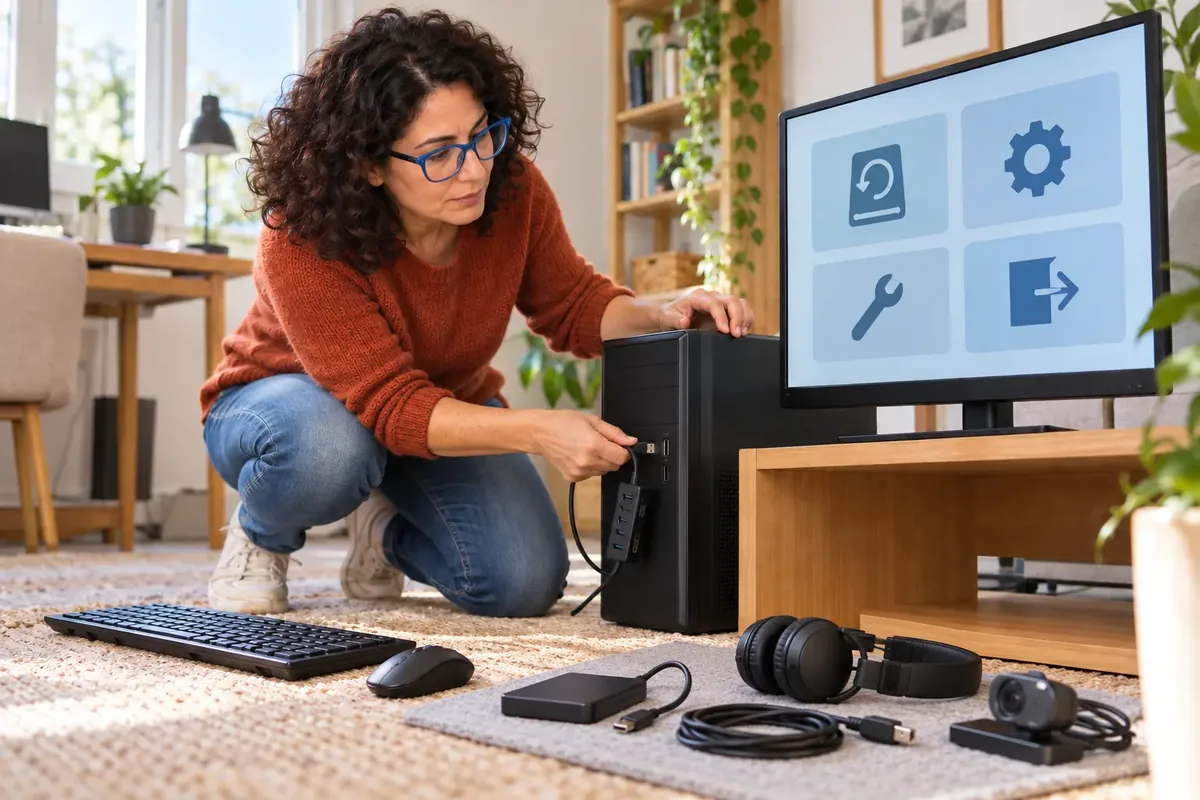
Par prudence, débranchez les accessoires non indispensables avant un nouvel essai : clé USB, disque externe, imprimante ou station d’accueil. Laissez seulement l’écran, le clavier et la souris. Si le PC démarre ensuite, le périphérique retiré devient une piste ; cela ne prouve pas encore qu’il est défectueux.
Remonter vers la cause sans ouvrir le boîtier
- Le problème suit une mise à jour : ouvrez les options avancées de récupération et cherchez la désinstallation de la mise à jour récente. Cette action vise le changement identifié ; elle ne récupère pas un document déjà supprimé.
- Le blocage suit l’installation d’un logiciel ou d’un pilote : essayez le mode sans échec, puis retirez le programme, le pilote ou le périphérique ajouté récemment. Notez ce que vous désinstallez afin de pouvoir revenir sur votre choix.
- Le système démarre puis revient à la récupération : tentez la réparation du démarrage depuis les options avancées. Si une restauration du système est proposée, choisissez un point antérieur au changement qui a précédé la panne et lisez précisément les éléments concernés.
- Le disque n’apparaît pas ou produit des bruits anormaux : par prudence, évitez les redémarrages répétés. Une panne matérielle peut rendre les manipulations logicielles inadaptées ; la priorité devient la préservation des fichiers.
Ces pistes ne décrivent pas une certitude : elles relient un signe à une action réversible ou ciblée. Si le symptôme change, revenez aux options de récupération plutôt que d’enchaîner des commandes trouvées au hasard.
Les outils intégrés à essayer avant l’effacement
Depuis l’écran de récupération, avancez dans cet ordre général :
- Essayez la réparation du démarrage.
- Si la panne suit une modification récente, tentez la restauration du système ou la désinstallation de la mise à jour.
- Utilisez le mode sans échec pour retirer le dernier logiciel, pilote ou périphérique ajouté.
- Si Windows reste inaccessible, cherchez un environnement de secours permettant d’ouvrir les dossiers et de copier les documents importants vers un disque externe.

Par précaution, copiez d’abord les fichiers irremplaçables : documents de travail, photos, archives et données stockées sur le bureau ou dans les dossiers personnels. Vérifiez ensuite que les copies s’ouvrent depuis un autre appareil. Par prudence, ne formatez pas le disque et ne lancez pas une réinitialisation tant que vous n’avez pas décidé ce que vous voulez préserver.
Si vous utilisez une clé d’installation ou un outil de secours téléchargé ailleurs, prenez-le depuis le site officiel correspondant. L’ANSSI rappelle qu’un appareil ou un logiciel non mis à jour devient vulnérable et recommande d’obtenir les mises à jour depuis les sites officiels des éditeurs. Cette précaution concerne aussi les utilitaires de réparation : évitez les téléchargements présentés comme des correctifs urgents sur des sites inconnus.
Réinitialiser Windows : lire la conséquence avant de cliquer
Lorsque les réparations précédentes ne changent rien, l’écran de récupération peut proposer une réinitialisation. Lisez les deux choix affichés : celui qui conserve les fichiers personnels n’a pas le même effet que celui qui supprime l’ensemble du contenu. Dans le premier cas, les applications installées et certains réglages peuvent devoir être remis en place ; dans le second, les fichiers présents sur le volume ciblé risquent d’être supprimés.
Par prudence, ne choisissez pas une suppression complète pour résoudre une panne dont la cause reste inconnue. Si les documents n’ont pas encore été copiés et que le disque est instable, revenez à l’objectif prioritaire : récupérer les données avant de remettre le système en état.
Un réparateur intervient quand le disque devient le problème
Faire diagnostiquer le PC remplace une succession d’essais personnels par une prise en charge du diagnostic et, si elle est possible, de la récupération des données. Cela demande un budget, le dépôt de l’appareil et des échanges clairs sur les opérations envisagées. Le réparateur peut aussi réduire le risque d’aggraver une panne matérielle lors de manipulations de récupération.
Cette intervention ne transforme pas un disque endommagé en disque fiable et ne promet pas la récupération de fichiers altérés. Avant de confier l’ordinateur, demandez un diagnostic séparé de la réparation, les frais engagés si vous refusez la suite, les méthodes prévues pour les données et les conditions de confidentialité. Indiquez par écrit que vous n’autorisez aucun formatage avant d’avoir confirmé la récupération ou la sauvegarde souhaitée.
Un professionnel transparent doit pouvoir expliquer ce qu’il va tenter, ce qu’il ne peut pas promettre et à quel moment il vous demandera son accord. Si le disque est détecté mais que Windows ne démarre plus, une réparation logicielle peut rester envisageable. S’il disparaît du BIOS ou émet des bruits anormaux, par prudence, évitez de poursuivre les démarrages répétés : ces signes justifient de demander un avis spécialisé.
Si le disque disparaît du BIOS, arrêtez les essais
Le signe qui doit faire passer la priorité du redémarrage à la récupération est précis : le disque n’est plus détecté dans le BIOS, ou il émet des bruits anormaux. Dans ce cas, par prudence, mettez l’ordinateur hors tension et demandez un diagnostic avant toute réinitialisation, installation ou formatage.
Si le disque reste détecté, les options de récupération et la copie des fichiers permettent d’explorer plusieurs pistes sans acheter d’équipement. Elles demandent du temps, de la méthode et une attention constante au choix sélectionné. La décision dépend ensuite de ce que vous devez préserver, de l’état du disque et de votre capacité à poursuivre les manipulations sans prendre de risque supplémentaire.