
En bref
Vous lancez la vérification de compatibilité et votre PC affiche un refus pour Windows 11. Pourtant, il fonctionne encore, vos fichiers sont là et vous ne savez pas si le blocage vient d’un réglage, d’un composant ou d’une limite définitive.
Avant d’acheter un nouvel ordinateur, il faut distinguer ces situations. Un réglage désactivé ne se traite pas comme un matériel trop ancien. Et une machine lente ne demande pas forcément la même réponse qu’une machine réellement incompatible.
Le message de compatibilité ne dit pas toujours où se trouve le blocage
Commencez par relever le motif exact affiché par l’outil officiel de vérification. Ne vous contentez pas de noter « PC incompatible » : cherchez le composant ou la fonction signalée. Cette information oriente la suite.
Le blocage peut venir d’un réglage du firmware, par exemple une fonction de sécurité ou un mode de démarrage désactivé. Il peut aussi concerner le processeur, la carte mère ou une autre caractéristique que vous ne pouvez pas modifier par un simple réglage. Enfin, le PC peut être compatible mais présenter un problème distinct : manque d’espace, lenteur ou installation déjà instable.
Ces cas n’appellent ni la même dépense ni le même niveau de risque. Une modification du firmware demande de la prudence ; un remplacement de composant demande de vérifier la compatibilité ; une incompatibilité matérielle durable peut conduire à conserver le système actuel ou à changer d’ordinateur.
Les vérifications à effectuer avant de conclure que le matériel est condamné
Un réglage de sécurité ou de démarrage est désactivé
Ouvrez l’outil officiel de vérification, puis consultez les réglages du firmware au redémarrage du PC. Vérifiez si le TPM, le démarrage sécurisé ou le mode UEFI sont désactivés. Par précaution, ne modifiez que le réglage correspondant au diagnostic et notez la valeur initiale avant toute intervention.

Par précaution, sauvegardez vos fichiers avant de modifier le firmware. Si vous ne reconnaissez pas les menus affichés, par précaution, ne changez pas plusieurs paramètres à la fois : vous risqueriez de rendre le diagnostic plus difficile.
Le PC est lent ou manque d’espace
Une lenteur générale ne prouve pas une incompatibilité avec le nouveau système. Regardez l’espace disponible, les programmes lancés au démarrage et l’état apparent du stockage. Libérer de l’espace, désinstaller un programme inutile ou limiter les applications qui se lancent automatiquement peut modifier l’usage quotidien, sans ajouter la compatibilité attendue.
Cette piste traite l’encombrement et certains ralentissements ; elle ne transforme pas un processeur ou une carte mère non compatible.
Le composant signalé ne peut pas être remplacé
Si le diagnostic vise le processeur ou la carte mère, vérifiez d’abord si la pièce est réellement remplaçable sur votre modèle. Un ordinateur portable compact et un PC de bureau évolutif ne présentent pas les mêmes possibilités. Une pièce compatible avec la carte mère doit aussi convenir au boîtier, à l’alimentation et au système de refroidissement.
Ne commandez pas un composant à partir de son seul nom. Relevez la référence exacte du PC et identifiez les connecteurs et les pièces accessibles. Une erreur de compatibilité peut ajouter une dépense sans régler le message initial.
Le problème vient de l’installation elle-même
Une installation endommagée, un pilote défaillant ou un programme indésirable peut produire des symptômes qui ressemblent à une incompatibilité. Sauvegardez d’abord les données, lancez les contrôles disponibles dans le système et désinstallez uniquement les programmes dont vous connaissez l’origine.
L’ANSSI rappelle qu’un appareil ou un logiciel non mis à jour devient vulnérable. Elle recommande d’appliquer les mises à jour depuis les sites officiels des éditeurs et d’activer l’installation automatique lorsqu’elle existe. Par précaution, ne téléchargez pas un prétendu outil de compatibilité depuis une publicité ou un site inconnu.
Ce que vous pouvez tenter sans acheter de matériel
- Contrôler le diagnostic officiel : relevez le motif précis et vérifiez si une fonction simplement désactivée est en cause.
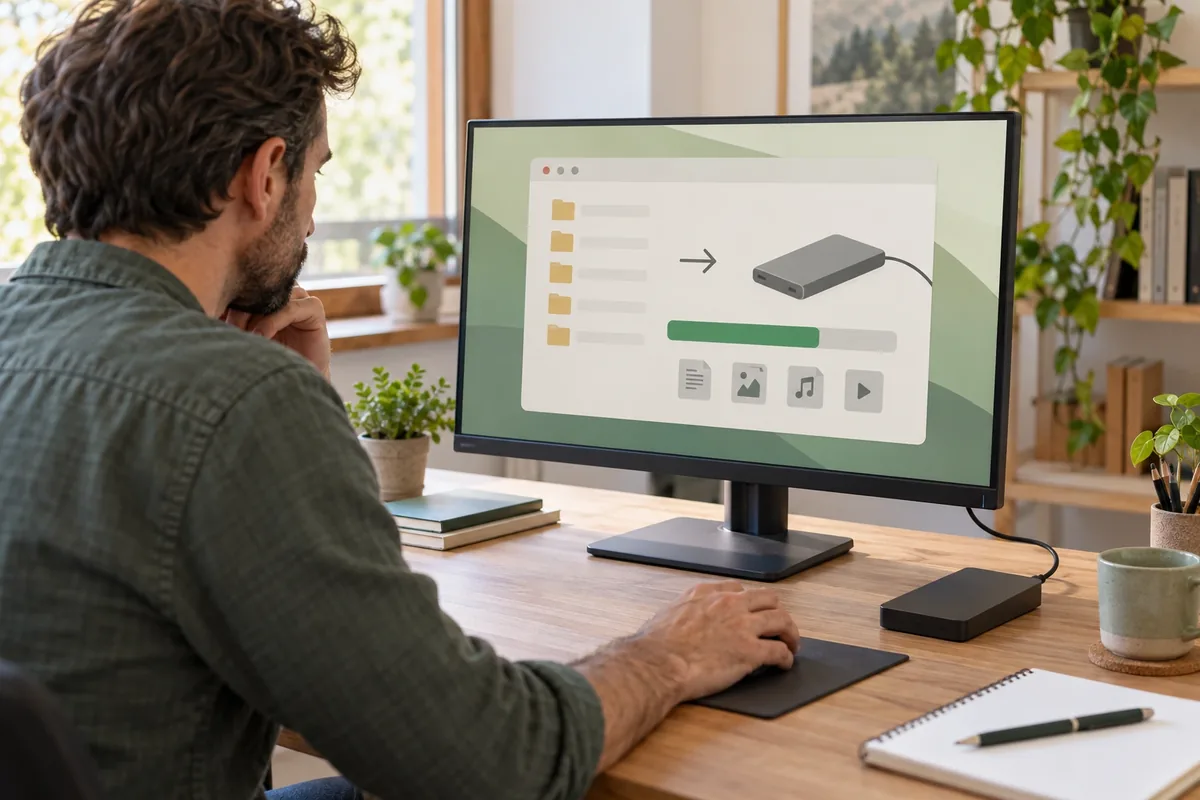
- Sauvegarder les données : copiez vos documents importants sur un support distinct avant une modification du firmware ou une réinstallation.
- Maintenir le système actuel : installez les mises à jour proposées par le système et les éditeurs concernés, depuis leurs sources officielles.
- Tester une autre distribution : une distribution Linux peut être essayée depuis une clé USB avant toute installation. Ce test demande de vérifier la compatibilité du Wi-Fi, du son, de l’imprimante et des logiciels dont vous avez besoin.
Ces gestes ne changent pas les composants exigés par Windows 11. Ils permettent plutôt de distinguer un réglage, un problème d’entretien, une autre solution logicielle ou une incompatibilité matérielle durable. Ils demandent du temps, une sauvegarde et parfois plusieurs essais.
Quand une mise à niveau de composant change réellement l’usage du PC
Une mise à niveau matérielle remplace une partie de l’ordinateur au lieu de le remplacer entièrement. Elle peut concerner le stockage ou la mémoire lorsqu’ils sont accessibles et compatibles. Dans ce cas, elle répond surtout à un manque d’espace ou à une lenteur qui gêne le travail quotidien.
Elle ne crée pas automatiquement les fonctions attendues par Windows 11. Si le blocage concerne une limite définitive du processeur ou de la carte mère, ajouter de la mémoire ou changer le stockage ne règle pas nécessairement le diagnostic. La compatibilité des pièces doit être vérifiée avant l’achat, et le coût de la pièce, de l’intervention et du transport doit être comparé à celui d’un ordinateur reconditionné.
Cette option demande donc d’identifier les pièces réellement remplaçables, de démonter parfois le PC et de réinstaller ou reconfigurer le système. Elle peut prolonger l’usage d’une machine évolutive ; elle ne transforme pas chaque ordinateur ancien en machine compatible avec le nouveau système.
Si le PC ne redémarre plus après un réglage
Si l’ordinateur refuse de démarrer après une modification du firmware, si vos données ne sont plus accessibles ou si vous ne parvenez pas à revenir au réglage initial, par précaution, arrêtez les essais successifs et appelez un technicien. Donnez-lui le message affiché, la modification effectuée et l’existence ou non d’une sauvegarde.
Vous pouvez aussi demander de l’aide si vous ne pouvez pas identifier la pièce signalée, si le démontage exige des outils que vous ne maîtrisez pas ou si le prix cumulé des composants et de la main-d’œuvre se rapproche d’un autre ordinateur. Le choix dépend alors de ce que vous voulez préserver : vos fichiers, vos logiciels, votre temps ou votre matériel actuel.
Un réglage désactivé se traite par une vérification ciblée. Un manque de stockage ou une lenteur se traite par du nettoyage, une autre installation ou une mise à niveau éventuelle. Une limite du processeur ou de la carte mère demande une décision différente : conserver le système actuel tant qu’il répond à votre usage, essayer une autre solution logicielle ou préparer le remplacement du PC.