En bref
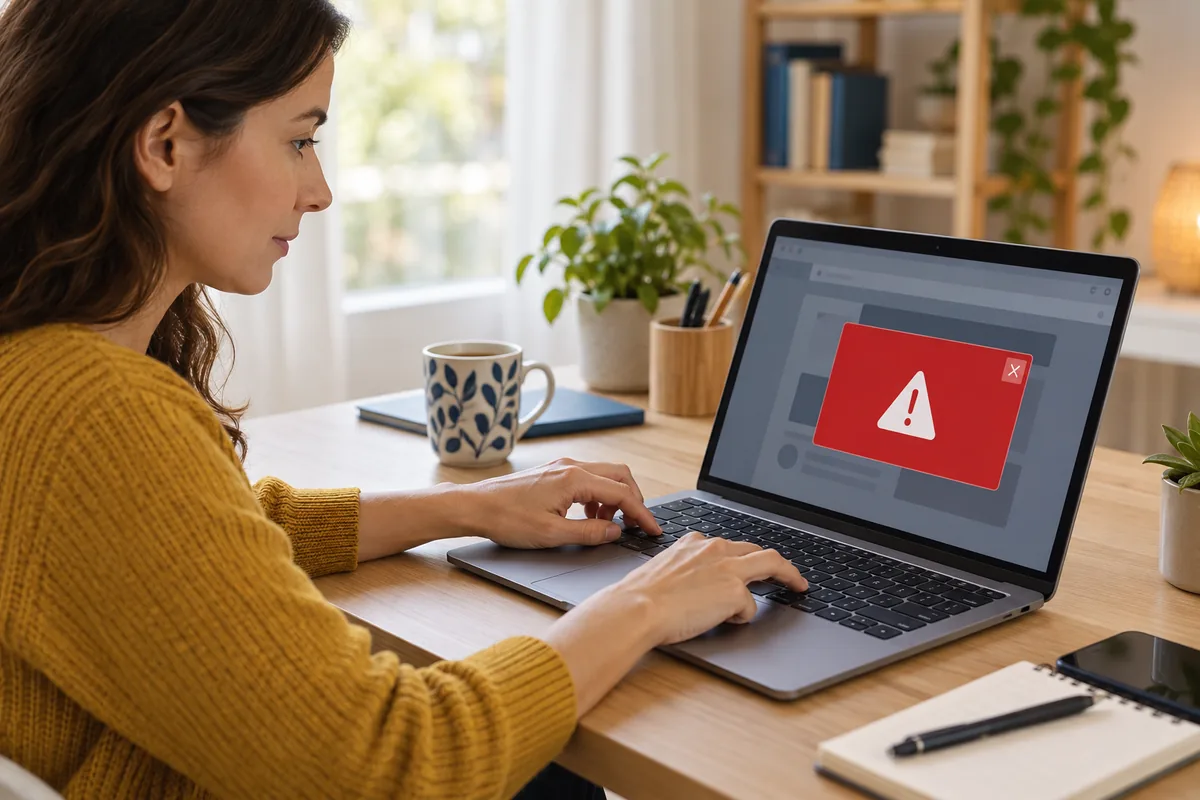
Vous cherchez un antivirus parce qu'une fenêtre vous affirme que votre ordinateur est infecté. Elle vous presse de cliquer, réclame un paiement ou vous conduit vers un téléchargement inconnu. Avant d'installer quoi que ce soit, vous devez distinguer une alerte réelle d'une page conçue pour vous faire installer un programme indésirable.
Commencez par fermer la fausse urgence
Par prudence, ne cliquez pas sur un bouton d'alerte apparu dans une page web, même si le message affiche le nom d'un antivirus ou un logo familier. Fermez l'onglet ou la fenêtre avec les commandes habituelles du système. Si la fenêtre résiste, utilisez la fermeture de l'application depuis le système plutôt que le bouton proposé dans l'alerte.
Ne saisissez ni mot de passe ni coordonnées bancaires dans cette fenêtre. Par précaution, notez le nom du programme qui vous est proposé et l'adresse du site avant de la fermer : ces éléments pourront vous aider à vérifier l'origine du téléchargement.
Un antivirus légitime ne se choisit pas à partir d'une publicité qui vous interrompt. La première vérification consiste à regarder ce que votre système indique déjà comme protection active.
Vérifiez la protection déjà présente
Ouvrez les réglages de sécurité de votre système depuis le menu principal, et non depuis un lien reçu par message ou affiché dans une page. Cherchez l'état de la protection, la date de sa dernière mise à jour et les éventuelles alertes affichées par le système.
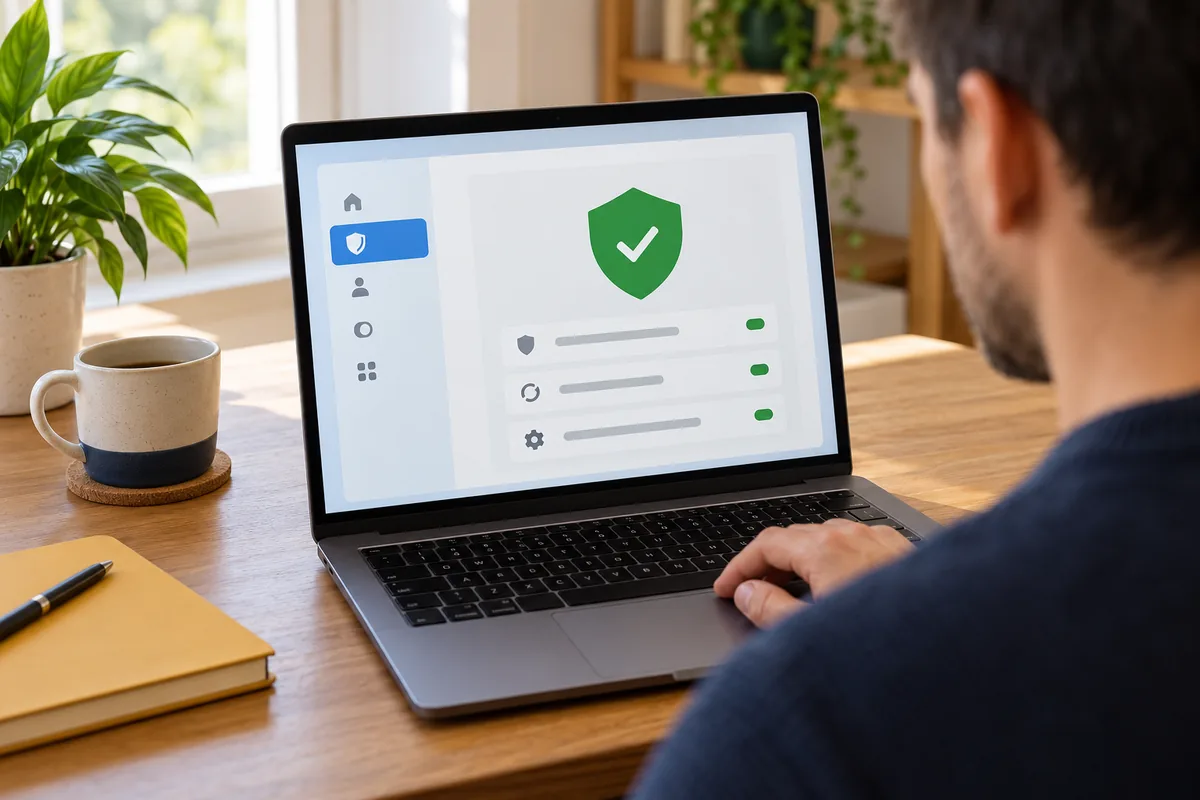
- Ouvrez l'application de sécurité intégrée au système.
- Examinez la page d'accueil et repérez les alertes qui demandent une action.
- Contrôlez que les mises à jour de sécurité ne sont pas suspendues.
- Retirez de votre décision toute publicité ou fenêtre qui ne vient pas de cette application.
- Par précaution, redémarrez l'ordinateur si l'application l'indique, puis consultez à nouveau son état.
Cette vérification vous donne un point de départ sans installer un second programme. Elle ne permet pas, à elle seule, de conclure que votre appareil est sain : si une alerte demeure, si une application inconnue s'ouvre ou si vos réglages changent sans action de votre part, conservez le message et demandez un examen plus approfondi.
Choisissez la source avant le logiciel
Si vous devez installer un antivirus, partez du site officiel de l'éditeur que vous avez identifié, ou d'une boutique d'applications reconnue par votre système. Saisissez vous-même l'adresse ou utilisez un favori déjà enregistré. Évitez les pages qui promettent une analyse immédiate, un nettoyage gratuit ou une alerte exclusive.
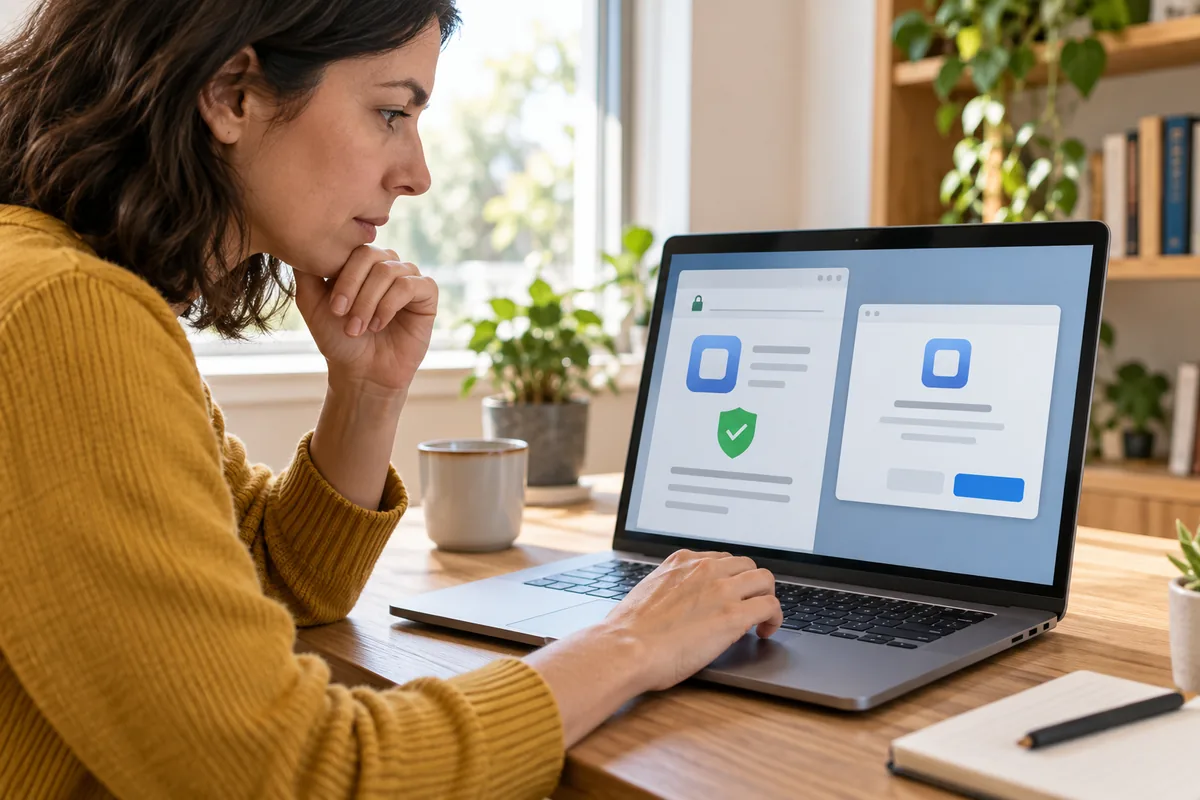
Avant de lancer l'installation, vérifiez le nom du programme, l'éditeur indiqué par le système et les autorisations demandées. Par prudence, interrompez la procédure si elle ajoute une barre de navigateur, modifie votre moteur de recherche, installe un autre programme ou réclame des informations sans rapport avec la protection recherchée.
Conservez l'installateur uniquement si vous savez d'où il vient. Une fois l'installation terminée, ouvrez l'application depuis le menu du système, puis consultez son état depuis cette interface plutôt que depuis une publicité. Par prudence, n'installez pas plusieurs protections qui proposent de surveiller le même appareil en même temps : retirez d'abord celle que vous ne souhaitez plus utiliser, en vérifiant ce que le système indique ensuite.
Ne laissez pas les mots de passe dans le sillage de l'installation
Un téléchargement douteux ne concerne pas seulement l'antivirus. Il peut vous conduire à saisir une adresse de messagerie, un mot de passe ou des informations de paiement dans une page qui imite un service connu.
Selon Cybermalveillance.gouv.fr, réutiliser le même mot de passe sur plusieurs comptes permet à une personne qui l'a découvert de tenter d'accéder aux autres services. L'organisme recommande un mot de passe composé de majuscules, de minuscules, de chiffres et de caractères spéciaux.
Votre messagerie mérite une attention particulière : Cybermalveillance.gouv.fr explique qu'elle sert souvent à recevoir les liens de réinitialisation d'autres comptes. Si elle est compromise, ces liens peuvent être utilisés pour tenter de prendre le contrôle de ces comptes.
Par prudence, changez immédiatement un mot de passe dès que vous pensez qu'il a été saisi sur une page douteuse, puis changez aussi celui d'un compte qui réutilisait la même combinaison. Cybermalveillance.gouv.fr recommande cette réaction lorsqu'un mot de passe pourrait être compromis.
Vous pouvez aussi utiliser un gestionnaire de mots de passe. La CNIL indique qu'il chiffre les mots de passe stockés et évite de les conserver dans un fichier texte ou sur un pense-bête. Cybermalveillance.gouv.fr précise qu'il permet de ne retenir que le mot de passe principal qui ouvre l'accès au gestionnaire.
Quand une version payante change réellement la décision
Une version payante peut se justifier lorsque vous avez identifié une fonction précise qui manque à la protection déjà présente : gestion de plusieurs appareils depuis un même espace, options de contrôle supplémentaires ou accompagnement associé à l'offre. Dans ce cas, l'achat remplace une recherche séparée des réglages et des outils, mais il ajoute une dépense et une vérification des conditions de renouvellement.
Ne payez pas simplement parce qu'une fenêtre affiche un niveau de danger élevé. Comparez ce que l'offre ajoute à ce que vous utilisez déjà. Vérifiez le nombre d'appareils concernés, les fonctions réellement comprises, le prix après la période initiale, le renouvellement automatique et la procédure de résiliation.
Une offre payante ne remplace pas les précautions de téléchargement : partez de préférence d'une source identifiée, contrôlez l'éditeur affiché par le système et lisez les options d'installation. Elle ne transforme pas non plus une alerte publicitaire en diagnostic fiable.
Si vous gérez plusieurs appareils ou si vous avez besoin d'options de contrôle identifiées, une formule payante peut réduire le nombre de réglages à suivre séparément. Si vous n'avez pas de besoin précis, elle vous demande surtout de surveiller un abonnement et ses renouvellements.
Un antivirus sûr commence par une adresse vérifiée
Ne partez jamais d'une alerte pour installer un antivirus. Fermez-la, consultez la protection déjà présente, puis choisissez une source officielle ou une boutique reconnue. Lisez les autorisations avant l'installation et vérifiez l'état de la protection depuis l'application elle-même.
La dépense vient ensuite, seulement si une fonction clairement identifiée vous évite des réglages séparés sur plusieurs appareils ou répond à un besoin de contrôle. Le réflexe à conserver est simple : avant de télécharger un antivirus, vérifiez l'adresse et l'éditeur, pas seulement le message qui vous fait peur.