
En bref
Votre ordinateur affiche presque complet, les mêmes photos apparaissent dans plusieurs répertoires et vous ne savez plus quelle copie conserver. Vous voulez libérer de l’espace sans effacer un document important ni découvrir trop tard qu’une ancienne version a disparu.
Faire de la place sans effacer ce qui compte
Commencez par suspendre les suppressions automatiques et les déplacements précipités. Le premier objectif n’est pas de tout ranger parfaitement : il consiste à distinguer ce qui doit rester accessible, ce qui peut être archivé et ce qui n’a plus de raison d’occuper de l’espace.
Repérer les fichiers qui occupent la place
Ouvrez l’outil de stockage de votre ordinateur ou parcourez les principaux répertoires. Repérez les vidéos, les bibliothèques de photos, les téléchargements volumineux, les fichiers d’installation et les anciennes sauvegardes. Notez leur emplacement avant de les déplacer.
Ne vous fiez pas uniquement au nom du fichier. Ouvrez les documents importants, vérifiez les dates et regardez s’ils sont encore lisibles. Un fichier qui semble ancien peut être la seule version d’un contrat, d’une facture ou d’un projet.
Classer avant de supprimer
Créez des répertoires portant des noms compréhensibles, par exemple « essentiel », « usage courant », « archive » et « à vérifier ». Placez-y les fichiers après les avoir examinés. Cette organisation vous permet de différer une suppression lorsque vous avez un doute.
- Essentiel : documents administratifs, créations personnelles, photos irremplaçables et fichiers nécessaires à une activité.
- Usage courant : fichiers consultés régulièrement et versions de travail encore utiles.
- Archive : éléments conservés pour référence, mais qui ne doivent pas rester mélangés au contenu quotidien.
- À vérifier : fichiers dont l’utilité, la version ou le propriétaire n’est pas claire.
Traiter les doublons avec méthode
Comparez le nom, la date, la taille et le contenu des fichiers qui semblent identiques. Ouvrez les versions lorsqu’une différence est possible : une photo retouchée, un tableur mis à jour ou un document signé ne doit pas être confondu avec son ancienne copie.

Conservez une version clairement identifiée avant de supprimer les autres. Si vous hésitez, déplacez les fichiers dans le répertoire « à vérifier » plutôt que de les effacer immédiatement. Après un délai de réflexion, vous pourrez revenir sur cette sélection avec davantage de recul.
Nettoyer les éléments remplaçables
Examinez les téléchargements terminés, les fichiers d’installation déjà utilisés, les exportations répétées et les éléments placés dans la corbeille. Supprimez-les seulement après avoir vérifié qu’ils ne contiennent pas une version unique ou une information utile.
Par prudence, videz la corbeille uniquement après cette vérification. Un fichier encore présent dans la corbeille peut être récupéré ; une fois supprimé définitivement, il ne se traite plus comme un simple élément à déplacer.
Garder une copie que vous pourrez retrouver
Une sauvegarde organisée ne consiste pas à entasser des fichiers dans un emplacement différent. Elle doit vous permettre de savoir quoi chercher, où le trouver et quelle version ouvrir. Pour cela, utilisez des noms de répertoires réguliers et évitez de mélanger les archives avec les fichiers de travail.
- Choisissez les contenus à préserver. Commencez par les fichiers difficiles ou impossibles à recréer. L’espace disponible doit être réservé en priorité à ce qui aurait une conséquence réelle s’il disparaissait.
- Préparez un emplacement distinct. Utilisez un espace déjà disponible sur un autre appareil ou un service que vous possédez déjà, si son fonctionnement et ses conditions vous conviennent. Ne déplacez pas la seule copie d’un fichier sans vérifier la destination.
- Reproduisez l’organisation. Reprenez les mêmes catégories que sur l’ordinateur principal. Une structure familière réduit les recherches et les erreurs lors d’une récupération.
- Copiez par ensembles. Traitez les photos, les documents, les projets et les archives séparément. Contrôlez chaque ensemble avant de passer au suivant.
- Ouvrez quelques fichiers après la copie. Testez des formats différents et vérifiez que les noms, les dossiers et les versions correspondent à ce que vous attendiez.
- Notez la date de la dernière mise à jour. Inscrivez-la dans le nom d’un répertoire ou dans une note conservée avec la sauvegarde. Vous saurez ainsi ce qui a été copié et ce qui reste à traiter.
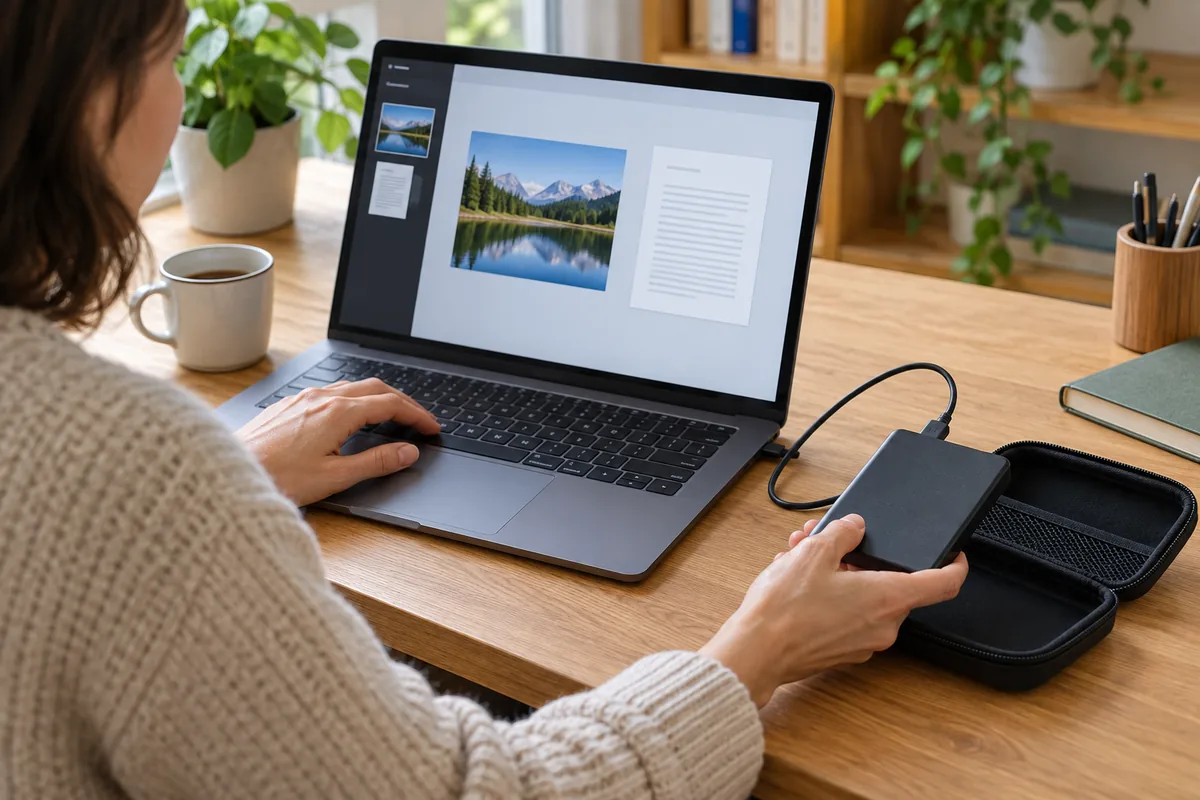
Par prudence, gardez la copie séparée de l’ordinateur lorsqu’elle n’est pas utilisée. Un support connecté en permanence peut être supprimé ou chiffré en même temps que les fichiers principaux en cas d’incident. Ne rangez pas non plus le support dans un lieu exposé à l’humidité, à la chaleur ou aux chocs.
Si un fichier est modifié régulièrement, prévoyez un moment récurrent pour mettre à jour sa copie. Pour une archive rarement modifiée, une vérification ponctuelle peut prendre la forme d’une ouverture de quelques documents et d’un contrôle des répertoires attendus.
Ce qu’une sauvegarde ne doit pas masquer
Une copie déplacée n’est pas automatiquement une copie contrôlée. Si vous ne savez plus où se trouve la version récente, si les fichiers sont mélangés ou si vous n’avez jamais ouvert la destination, la récupération risque de devenir une recherche parmi des versions concurrentes.
Par prudence, ne supprimez pas la copie d’origine juste après un déplacement. Vérifiez d’abord que la destination est accessible, que les fichiers s’ouvrent et que la structure vous permet de retrouver ce dont vous avez besoin.
Un emplacement unique peut aussi disparaître, être volé ou devenir inutilisable. Conservez donc les fichiers les plus importants dans des emplacements distincts lorsque cela reste compatible avec votre espace disponible. Cette organisation demande une mise à jour régulière et un contrôle manuel : elle ne remplace pas ces gestes.
Quand un support externe change vraiment l’organisation
Si l’espace disponible reste trop limité après le tri, ou si vous voulez séparer les fichiers importants de l’ordinateur principal, un support externe dédié peut devenir pertinent. Il remplace le stockage dispersé sur la machine et offre un emplacement réservé aux copies que vous choisissez de conserver.
Il demande toutefois un achat, une préparation des répertoires et une mise à jour régulière. Il faut aussi le connecter lorsque vous copiez vos fichiers, le ranger dans un endroit distinct et vérifier périodiquement que les documents s’ouvrent. Un support externe unique ne protège pas contre sa perte, son vol ou sa détérioration.
Avant de l’utiliser, vérifiez sa compatibilité avec votre appareil et choisissez une organisation que vous pourrez maintenir. Copiez d’abord les fichiers essentiels, contrôlez leur ouverture, puis ajoutez les archives et les contenus moins prioritaires. Le support remplace une partie des recherches et des déplacements de fichiers, mais il ne décide pas à votre place de ce qui mérite d’être conservé.
Une sauvegarde rangée, puis contrôlée
Quand l’espace manque, le tri gratuit vous demande surtout du temps, des vérifications et des choix : classer, comparer, supprimer les doublons et maintenir une organisation lisible. Un support externe ajoute un emplacement séparé, mais il demande un achat, une mise à jour et des contrôles d’ouverture.
La chose à ne pas oublier tient dans l’ordre des opérations : identifier, classer, copier, vérifier, puis seulement supprimer. Votre sauvegarde doit rester compréhensible le jour où vous aurez besoin de retrouver un fichier, pas seulement le jour où vous l’avez créée.